Las ayudas del CMS
Junto a muchos nombres de campos y botones del CMS hay un pequeño ícono de ayuda  . Es una ayuda: explica para qué sirve ese control, qué límites tiene y qué pasa al usarlo. Si dudas de algo mientras editas, búscalo primero ahí.
Cómo se usan
El ícono de ayuda funciona de dos formas:
-
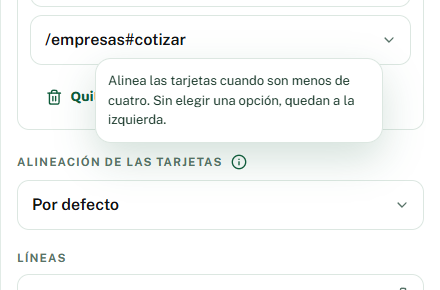
Pasa el cursor por encima. Aparece un globo con la explicación, que desaparece al quitar el cursor.
-
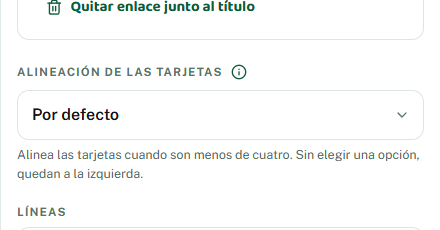
Haz clic en el ícono. La explicación se queda escrita debajo del nombre del campo, fija, hasta que vuelvas a pulsarlo. Es lo que debes usar en el celular o en una tableta, donde no hay cursor.
También puedes llegar al ícono con la tecla Tab y abrirlo con Enter.
Algunos campos solo se muestran cuando se cumple una condición, y su ayuda lo dice o se entiende por ella. Por ejemplo, Alineación de las tarjetas (en secciones como Líneas de servicio o Agencias) solo aparece cuando hay menos de cuatro tarjetas. Si no ves un campo que buscas, revisa que se cumpla su condición.
Dónde están y qué dicen
Aquí está el texto exacto de las ayudas de los controles que se repiten en todo el CMS. Las ayudas de cada campo propio de una sección están en la Referencia de secciones.
En cada sección del editor
Estos controles aparecen en el formulario de casi todas las secciones.
| Dónde lo ves | Qué dice la ayuda |
|---|---|
| Visible en el sitio | Ocultar no borra el contenido. El cambio queda en el borrador y llega al sitio al publicar. |
| Mostrar en móvil | Apagado, la sección solo se ve en escritorio; se oculta en teléfonos y tabletas. El cambio se guarda en el borrador. |
| Cualquier selector Color de… (por ejemplo, Color de título) | Elige un color que tenga contraste con el fondo de la sección para que el texto sea legible. «Predeterminado» conserva el color actual. |
| Etiqueta superior | Texto corto que aparece encima del título de la sección. |
| Estilo del botón | Naranja para la acción principal; verde o contorno para acciones secundarias. |
| Cualquier campo de Enlace | Elige el tipo de destino: página del sitio, enlace externo (se agrega https:// automáticamente), teléfono, WhatsApp (+57) o correo. Al cambiar de tipo se borra el destino anterior. |
| Ícono | Opcional. En las secciones numeradas, el ícono reemplaza al número; si queda vacío, se muestra el número. |
| Texto alternativo de una imagen | Describe la imagen para personas que usan lectores de pantalla y para los buscadores. Puede quedar vacío si la imagen es solo decorativa. |
| Punto de enfoque de una imagen | Parte de la imagen que se conserva cuando se recorta para llenar su espacio, por ejemplo en el teléfono. |
| Imagen de portada de un video | Imagen que se ve antes de que el video empiece a reproducirse. |
| Mostrar flechas de un carrusel | Apagadas, el carrusel avanza solo y se puede arrastrar con el dedo o con el mouse. |
| Mostrar puntos de un carrusel | Puntos y flechas para que el visitante cambie de diapositiva manualmente. |
Panel Orden y visibilidad
Los íconos de cada fila del panel Orden y su botón de restablecer.
| Dónde lo ves | Qué dice la ayuda |
|---|---|
| Arrastrar (los seis puntos de cada fila) | Arrastra la sección para moverla. Con el teclado: espacio para tomarla, flechas para moverla y espacio para soltarla. |
| Renombrar (el lápiz) | Cambia el nombre con el que ves la sección en el CMS. No cambia nada en el sitio. |
| Ocultar (el ojo) | Oculta la sección en el sitio sin borrar su contenido. |
| Teléfono | Apagado, la sección no se ve en teléfonos ni tabletas. |
| Restablecer orden de fábrica | Devuelve las secciones a su orden original. No cambia su visibilidad ni sus nombres. Se aplica al pulsar «Guardar». |
Barra del editor
Los botones Guardar, Descartar, Publicar, Vista previa y Ver.
| Dónde lo ves | Qué dice la ayuda |
|---|---|
| Guardar | Guarda los cambios en el borrador. El sitio no cambia hasta que se pulse «Publicar». |
| Descartar y Descartar borrador | «Descartar» deshace lo que aún no guardaste en este panel. «Descartar borrador» devuelve toda la página a lo que está publicado. |
| Publicar | Lleva al sitio público todos los cambios guardados en el borrador de esta página. Solo lo pueden hacer los administradores. |
| Vista previa y Ver | «Vista previa» abre el borrador en una pestaña nueva. «Ver» abre la página tal como está publicada. |
SEO de la página
Los campos del panel SEO. Mira también SEO y metadatos.
| Dónde lo ves | Qué dice la ayuda |
|---|---|
| Título | Título que se ve en la pestaña del navegador y en Google. Se completa con la plantilla del sitio. Se recomiendan hasta 70 caracteres. |
| Descripción | Texto que Google suele mostrar bajo el título. También se usa al compartir si la descripción para redes está vacía. Hasta 160 caracteres. |
| Palabras clave | Hasta 10 términos de 40 caracteres como máximo. Si queda vacío, se usan las palabras clave por defecto del sitio. |
| URL canónica | Dirección oficial de la página para los buscadores. Déjala vacía, salvo que el mismo contenido exista en otra URL que deba posicionarse en su lugar. |
| Permitir indexar esta página | Apagado, se pide a Google y a otros buscadores que no muestren esta página en sus resultados. |
| Seguir los enlaces | Apagado, se pide a los buscadores que no sigan los enlaces de esta página. |
| Descripción para redes | Texto que aparece al compartir el enlace en WhatsApp, Facebook o X. Si queda vacío, se usa la descripción de arriba. |
| Tarjeta de X/Twitter | «Imagen grande» muestra la imagen a todo el ancho de la vista previa; «Resumen» la muestra pequeña junto al texto. |
Historial de versiones
Los botones del panel Historial y la nota al publicar. Mira también Historial de versiones.
| Dónde lo ves | Qué dice la ayuda |
|---|---|
| Nota de la ventana de publicar | Resumen breve de lo que cambia. Aparece en el historial para identificar la versión. Máximo 160 caracteres. |
| Comparar | Elige dos versiones, o el borrador, para ver qué secciones cambiaron entre ellas. |
| Ver | Muestra esa versión en la vista previa, solo para consultar. |
| Restaurar | Copia esta versión al borrador. El sitio no cambia hasta que publiques. |
Editor de artículos del blog
Los campos del editor de artículos. Mira también Blog.
| Dónde lo ves | Qué dice la ayuda |
|---|---|
| Categoría | Define en qué categoría del blog se lista el artículo. |
| Extracto | Resumen que aparece en las tarjetas del blog. Si el SEO no tiene descripción, también se usa en Google y al compartir. |
| Destacado | Muestra el artículo en grande arriba del listado, solo en la primera página y sin filtros. |
| Descripción del SEO del artículo | Texto bajo el título en Google. Si queda vacío, se usa el extracto. Hasta 160 caracteres. |
| Temas | Hasta 8 etiquetas de 30 caracteres. Si el SEO no tiene palabras clave, se usan como tales. |
| Rutas (tarjeta de ruta) | Elige una ruta existente para mostrar su información actual en el artículo. Puedes quitarla cuando quieras. |
| Cuerpo del artículo | Bloques del texto: entrada, párrafos, subtítulos, listas, citas, imágenes, avisos y tablas. Hasta 200. |
| Nivel de un subtítulo | «Sección (h2)» para los apartados principales y «Apartado (h3)» para las subdivisiones. Ordena la lectura y ayuda al SEO. |
| Formato del texto de un bloque | Admite **negrita**, _cursiva_ y [texto](/ruta). |
| Botones para compartir | Define los botones para compartir el artículo y su orden. Si la lista está vacía, se muestran WhatsApp, Facebook, X y copiar el enlace. «Compartir del sistema» abre el menú del dispositivo y solo aparece cuando el navegador lo admite. |
| Selector de Estado | «Borrador» y «En revisión» no se ven en el sitio. «Publicado» lo muestra; «Archivado» lo retira y lo conserva. Publicar y archivar es solo para administradores. |
| Guardar un artículo publicado | Si el artículo está publicado, guardar cambia el sitio al instante. En los otros estados, solo guarda el contenido. |
| Autor y la firma «Soy yo» | Aparece en el historial («Editado por», «Publicada por») y como firma en los artículos donde elegiste «Soy yo». |
| Borrar una categoría | Solo se pueden borrar categorías sin artículos, y solo los administradores. |
| Ordenar las categorías | Cambia el orden en que se listan las categorías. |