Blog
En Blog (menú de la izquierda) escribes y administras los artículos.
Los cuatro estados de un artículo
Cada artículo está siempre en uno de estos estados:
| Estado | Qué significa |
|---|---|
| Borrador | Lo estás escribiendo. No se ve en el sitio. |
| En revisión | Está listo para que alguien lo lea antes de publicar. Tampoco se ve en el sitio. |
| Publicado | Se ve en el sitio: en la página del blog, en su propia página y, si lo elegiste, en la sección de blog del Inicio. |
| Archivado | Ya estuvo publicado y lo retiraste, pero se conserva completo. No se ve en el sitio (quien entre a su dirección verá «página no encontrada»). Sirve para artículos de temporada o desactualizados. |
Los artículos no guardan versiones anteriores. Siempre trabajan con su contenido actual.
Si editas un artículo que ya está publicado, el sitio se actualiza apenas guardes. Si necesitas esconderlo, pásalo a Borrador o Archivado.
Escribir un artículo nuevo
-
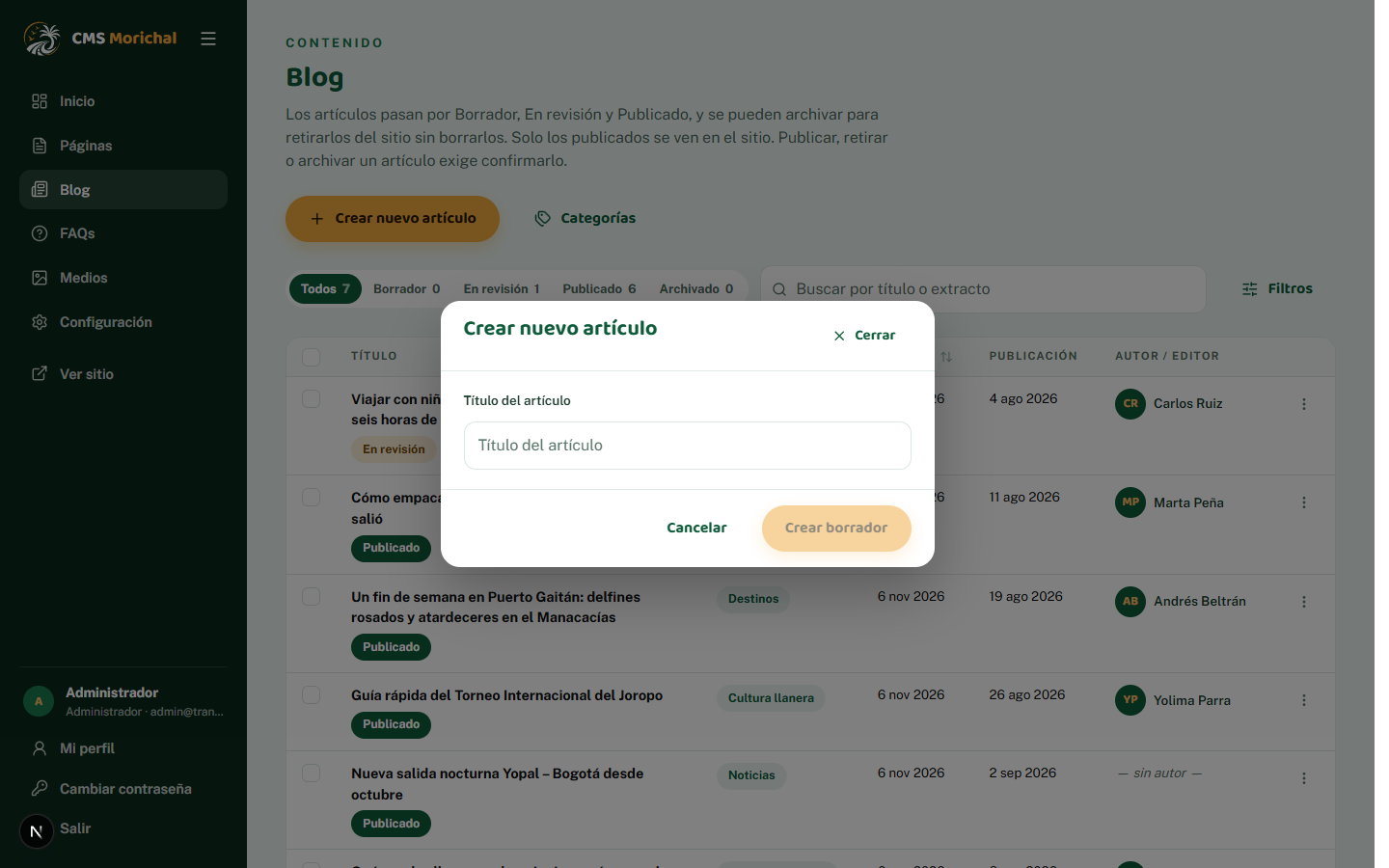
En Blog, pulsa el botón naranja Crear nuevo artículo.
-
Se abre una ventana. Escribe el Título del artículo y pulsa Crear borrador.
-
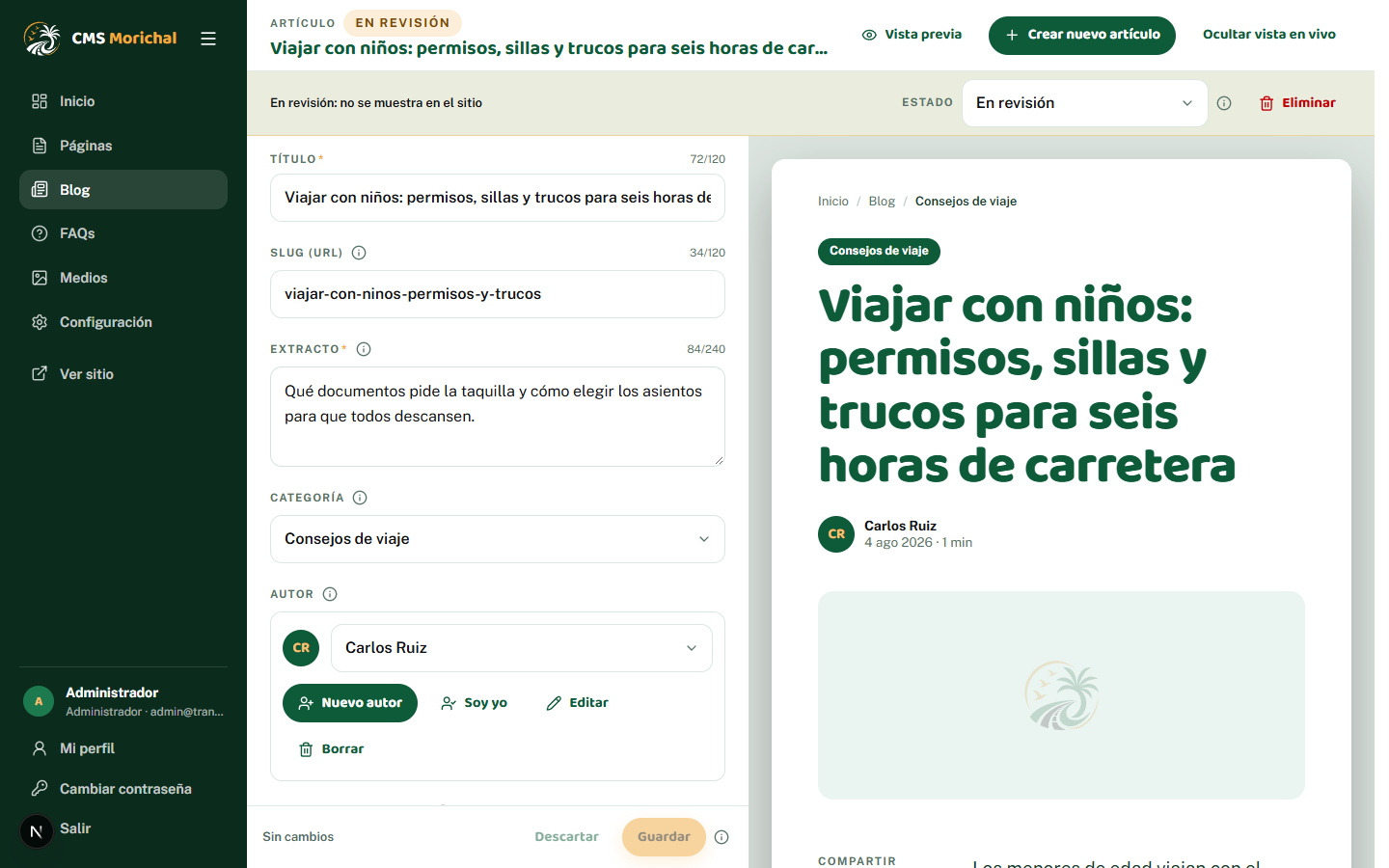
Se abre el editor. A la izquierda está el formulario y a la derecha la vista en vivo, con el aspecto real del sitio. Con Ocultar vista en vivo (arriba a la derecha) tienes más espacio para escribir.
-
Completa los campos principales:
Campo Qué poner Título El título del artículo. Slug La parte final de la dirección web. Se genera solo desde el título; puedes ajustarlo. Extracto Un resumen corto. Categoría A qué tema pertenece. Autor Opcional. Elige uno de la lista, o usa los botones de abajo: Nuevo autor, Soy yo (usa tu nombre y tu foto del perfil), Editar o Borrar. Si lo dejas vacío, no se muestra autor. Fecha de publicación Si la dejas vacía, se pone sola cuando publiques. También puedes escribirla tú. Destacado Para destacar el artículo. Portada La imagen principal. -
Escribe el Cuerpo del artículo (mira abajo).
-
Pulsa Guardar. Si hay errores, se marcan campo por campo.
Escribir el cuerpo con bloques
El cuerpo se arma con bloques, como piezas una debajo de otra.
- Elige el tipo de bloque en el selector y pulsa Agregar bloque.
- Los tipos son: entrada, párrafo, subtítulo, lista, cita, imagen con pie, aviso y tabla.
- Cada bloque se despliega para editarlo. Puedes subirlo, bajarlo o quitarlo.
Dentro de los textos puedes dar formato así:
| Para obtener... | Escribe... |
|---|---|
| Negrita | **texto** |
| Cursiva | _texto_ |
| Un enlace | [texto](/ruta) |
La tabla se escribe como texto: una fila por línea, con las celdas separadas por el símbolo |.
Otros apartados del artículo
- Temas: etiquetas que aparecen al pie del artículo.
- Agregar Rutas: opcional. Muestra una tarjeta de ruta con enlace a comprar. En el artículo publicado aparece con el título «Viaja a este destino».
- SEO: título, descripción e imagen para Google y redes. Si los dejas vacíos, se usan los del artículo. Mira SEO y metadatos.
Revisar y publicar un artículo
- Vista previa: abre el artículo en una pestaña nueva, tal como se verá, aunque no esté publicado. Solo la ven las personas del CMS y no aparece en Google. Puedes compartir el enlace con quien deba revisarlo.
- Estado: el desplegable Estado de la barra que está debajo del título cambia entre Borrador, En revisión, Publicado y Archivado. Junto a él, el botón Eliminar borra el artículo (solo administradores). Esa barra también te recuerda en qué estado está, por ejemplo: «En revisión: no se muestra en el sitio».
Mientras haya cambios sin guardar, el desplegable Estado se bloquea. Guarda o descarta primero.
Quién puede cambiar el estado
| Cambio | Quién puede | Pide CONFIRMAR |
|---|---|---|
| Borrador ↔ En revisión | Cualquier rol (incluido Editor Blog) | No |
| Pasar a Publicado (el artículo aparece en el sitio) | Solo administradores | Sí |
| Salir de Publicado (deja de verse en el sitio) | Solo administradores | Sí |
| Archivar | Solo administradores | Sí |
| Sacar de Archivado (a Borrador o En revisión) | Según tu rol: si no te deja, pídelo a un administrador | No |
Para publicar: elige Publicado, escribe CONFIRMAR y pulsa Publicar artículo. El artículo aparece en el sitio en segundos. El contenido nunca se borra al salir de Publicado.
Un borrador que nunca salió no se archiva: se borra.
Eliminar un artículo
Solo los administradores pueden borrar, y solo artículos que no estén publicados. Un artículo archivado sí se puede borrar. No se puede deshacer.
La lista de artículos
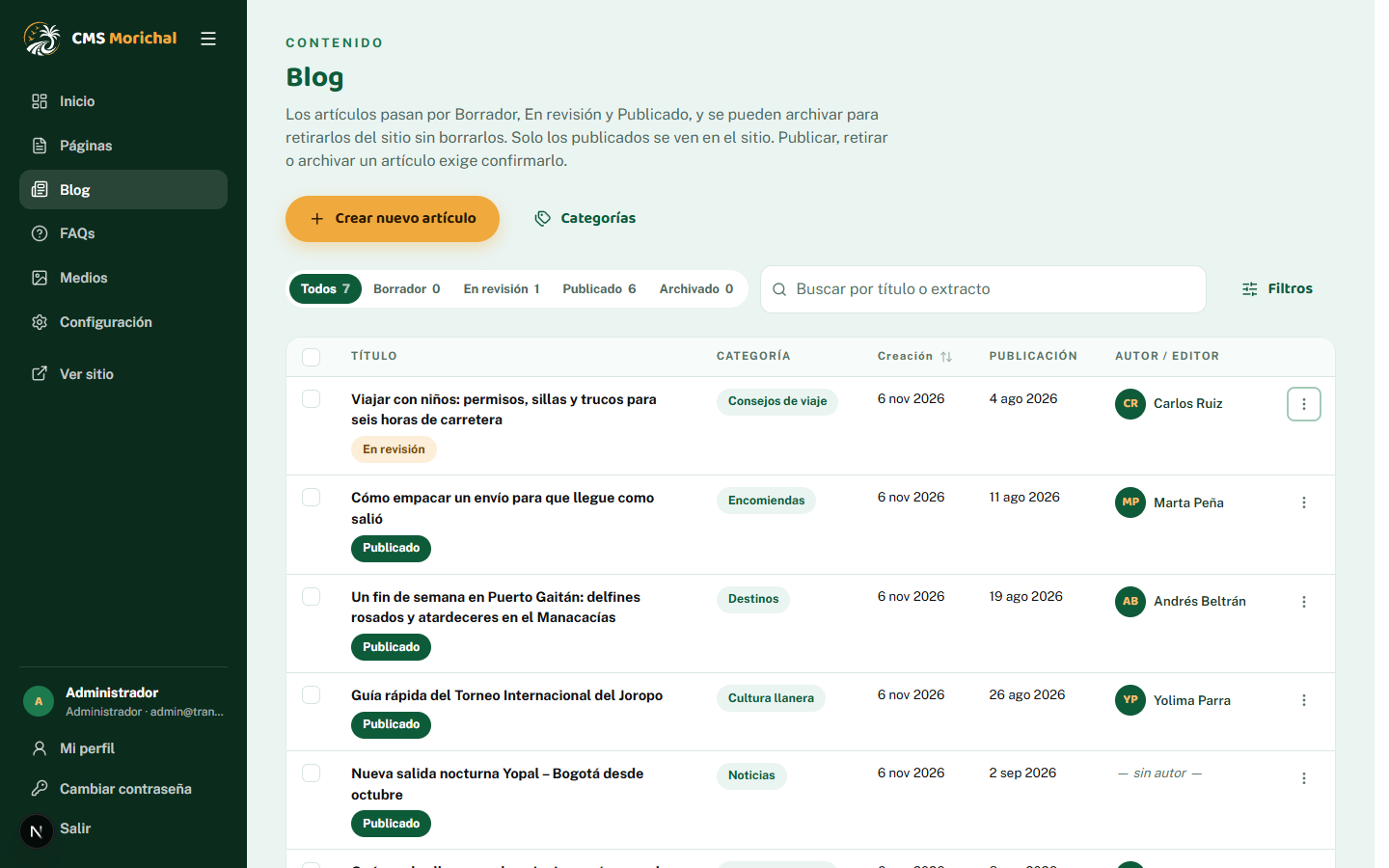
Es una tabla con una fila por artículo:
| Columna | Qué muestra |
|---|---|
| Título | Un enlace al editor, con el estado debajo. Al pasar el cursor por encima aparece una vista rápida con la portada y el primer párrafo. |
| Categoría | La categoría del artículo. |
| Creación | Cuándo se creó. Pulsa el título de la columna para ordenar de lo más reciente a lo más antiguo; otra vez para invertirlo; una tercera para volver al orden normal. |
| Publicación | Cuándo salió al sitio, o un guion si nunca salió. |
| Autor / editor | Arriba, quien firma el artículo (o sin autor). Abajo, en gris, quién lo editó por última vez. |
Los artículos archivados se ven siempre, un poco atenuados, para que no se olviden. En el celular la tabla se convierte en tarjetas.
Encontrar un artículo
Arriba de la lista tienes:
- Pastillas de estado: Todos, Borrador, En revisión, Publicado y Archivado. Cada una muestra cuántos hay. Los números respetan los demás filtros: si estás buscando algo, son los de esa búsqueda.
- Buscador: busca en el título y en el extracto.
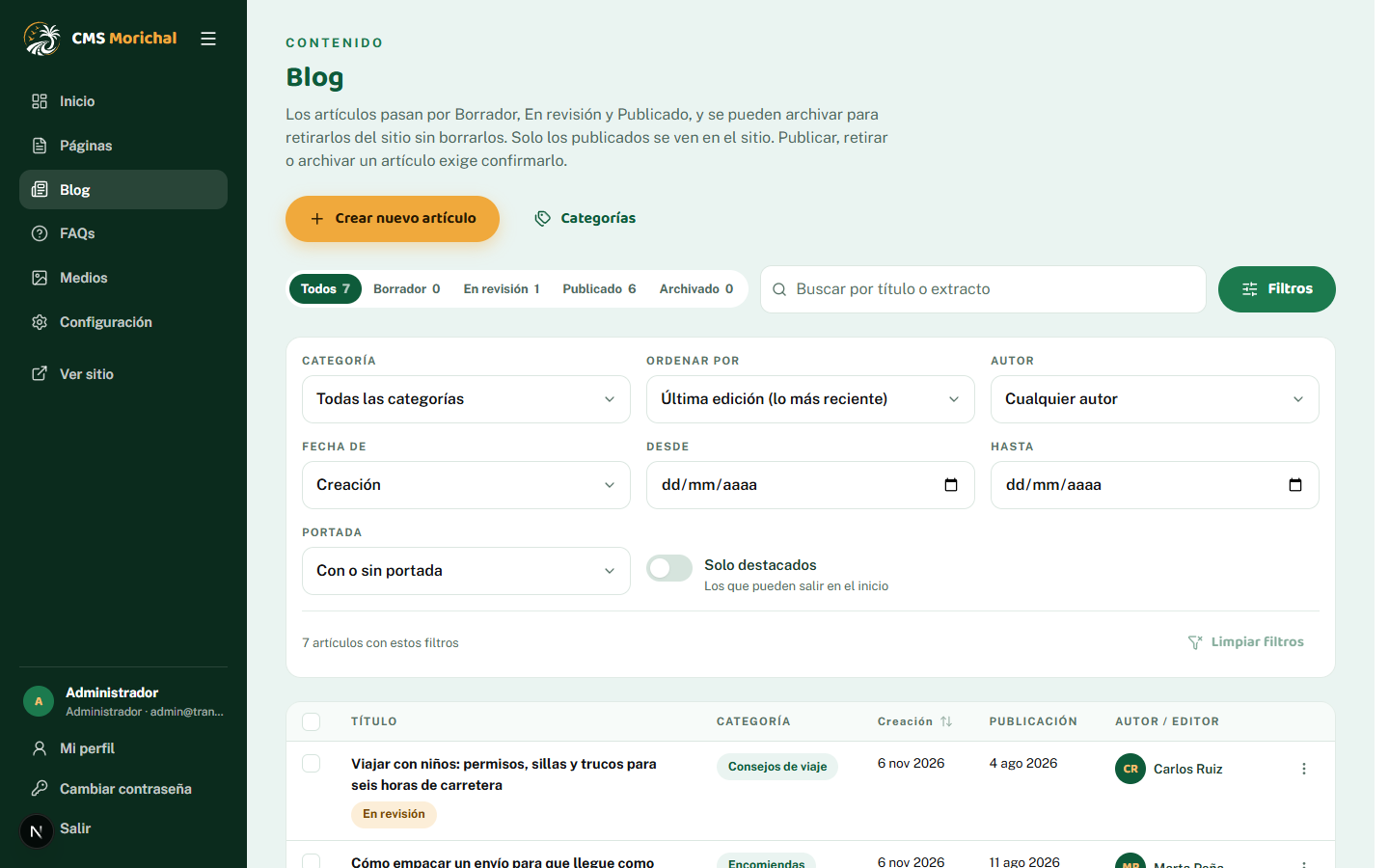
- Filtros: abre un panel con Categoría, Ordenar por, Autor, Fecha de (creación o publicación) con Desde y Hasta, Portada (con o sin) y el interruptor Solo destacados. El botón muestra un número con los filtros activos. Limpiar filtros los quita todos.
También puedes marcar varios artículos con las casillas de la izquierda para aplicarles una acción a todos. Mira Acciones por lote.
Moverte entre páginas
Cuando hay más de una página de resultados, abajo ves:
- A la izquierda, cuántos estás viendo (por ejemplo, «21-40 de 137 artículos»).
- A la derecha, Por página: para ver 5, 10, 20 o 50 a la vez.
- Al centro, los números de página con flechas para ir y volver.
Cambiar de página no pierde tus filtros ni tu búsqueda. Cambiar un filtro o cuántos ves por página te devuelve a la primera.
Las acciones de cada fila
El botón de tres puntos al final de cada fila abre un menú:
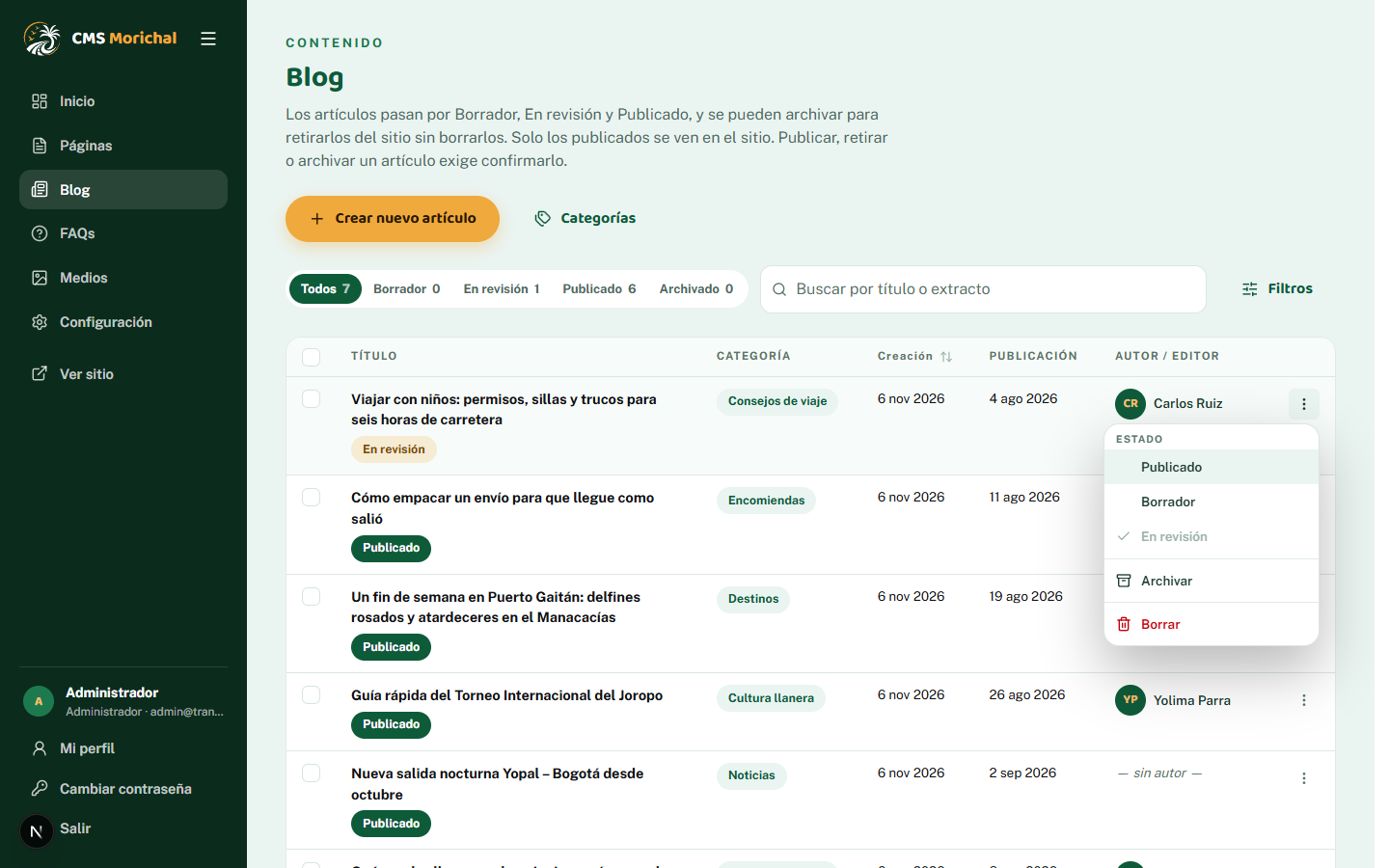
- Estado: Publicado, Borrador o En revisión, con una marca en el actual. Borrador y En revisión se aplican de inmediato; publicar o retirar abre la ventana de confirmación.
- Archivar: solo administradores y solo si el artículo ya se publicó alguna vez. Pide escribir CONFIRMAR.
- Borrar: solo administradores y solo si no está publicado.
Las acciones que no puedes hacer aparecen en gris. Deja el cursor encima un momento y el CMS te explica por qué.
Categorías
En Blog, pulsa el botón Categorías (está junto a Crear nuevo artículo).
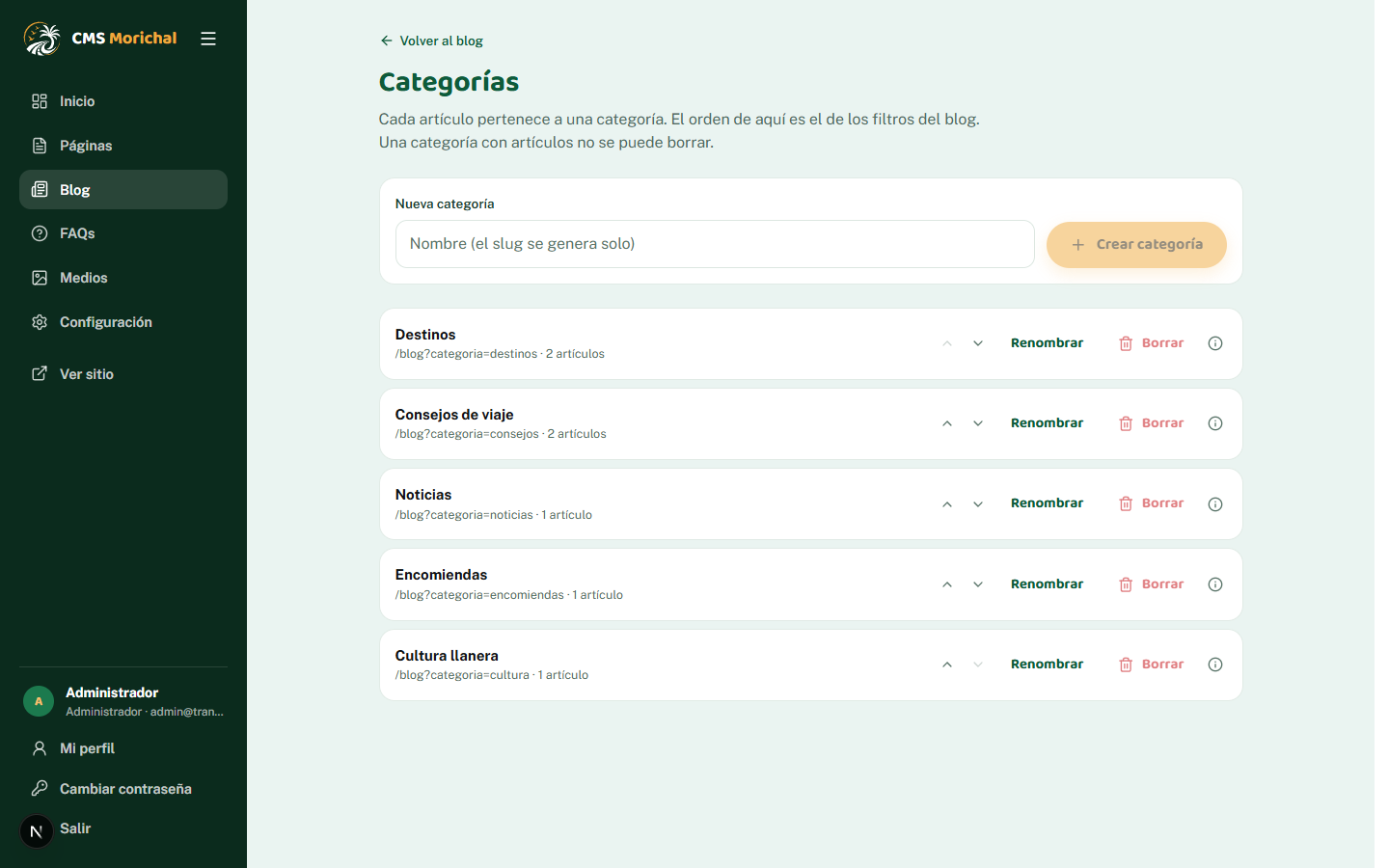
- Crear: escribe el nombre en Nueva categoría y pulsa Crear categoría. El slug (la parte de la dirección web) se genera solo.
- Ordenar: usa las flechas de subir y bajar de cada fila. El orden que les des es el orden de los filtros del blog.
- Renombrar: pulsa Renombrar en su fila.
- Borrar: pulsa Borrar. Una categoría que tiene artículos no se puede borrar: primero mueve esos artículos a otra categoría. Cada fila dice cuántos artículos tiene.
- Para volver, pulsa Volver al blog.
El blog en la página de Inicio
La sección Blog en el inicio muestra tarjetas de artículos. Cómo se ve depende de cuántos artículos haya:
| Artículos publicados | Cómo se ve |
|---|---|
| Ninguno | La sección no se muestra. |
| Uno o dos | Una rejilla fija. |
| Tres o más | Un carrusel que pasa solo. |
Elegir qué artículos salen
- En Páginas, abre el Inicio y haz clic en la sección Blog en el inicio.
- En el campo Artículos pulsa Agregar artículo y elige.
- Usa las flechas para cambiar el orden y la papelera para quitar uno.
- Si no eliges ninguno, salen los tres publicados más recientes.
- Pulsa Guardar, y un administrador publica el Inicio.
Cosas que debes saber:
- Los artículos que no están publicados se marcan con su estado y no salen en el sitio hasta que se publiquen.
- El selector no ofrece artículos archivados. Si archivas uno que ya estaba elegido, se queda en la lista marcado como Archivado: conviene quitarlo.
- El lápiz Editar artículo abre el editor del artículo en una hoja, sin salir del Inicio. Lo que guardes ahí se guarda en el artículo, no en la página.
- Esta sección no entra en el historial de versiones: si restauras una versión anterior del Inicio o descartas el borrador, los artículos elegidos y su orden se quedan como están.
Los textos de la página del Blog
En el panel de inicio, la página Blog guarda el encabezado (etiqueta, título y descripción), los rótulos del listado y del artículo (el texto del buscador, «Leer», «Compartir», «Temas», los relacionados, el mensaje cuando no hay resultados) y el botón de WhatsApp. Se edita, se revisa y se publica como cualquier otra página.