El carrusel de la portada
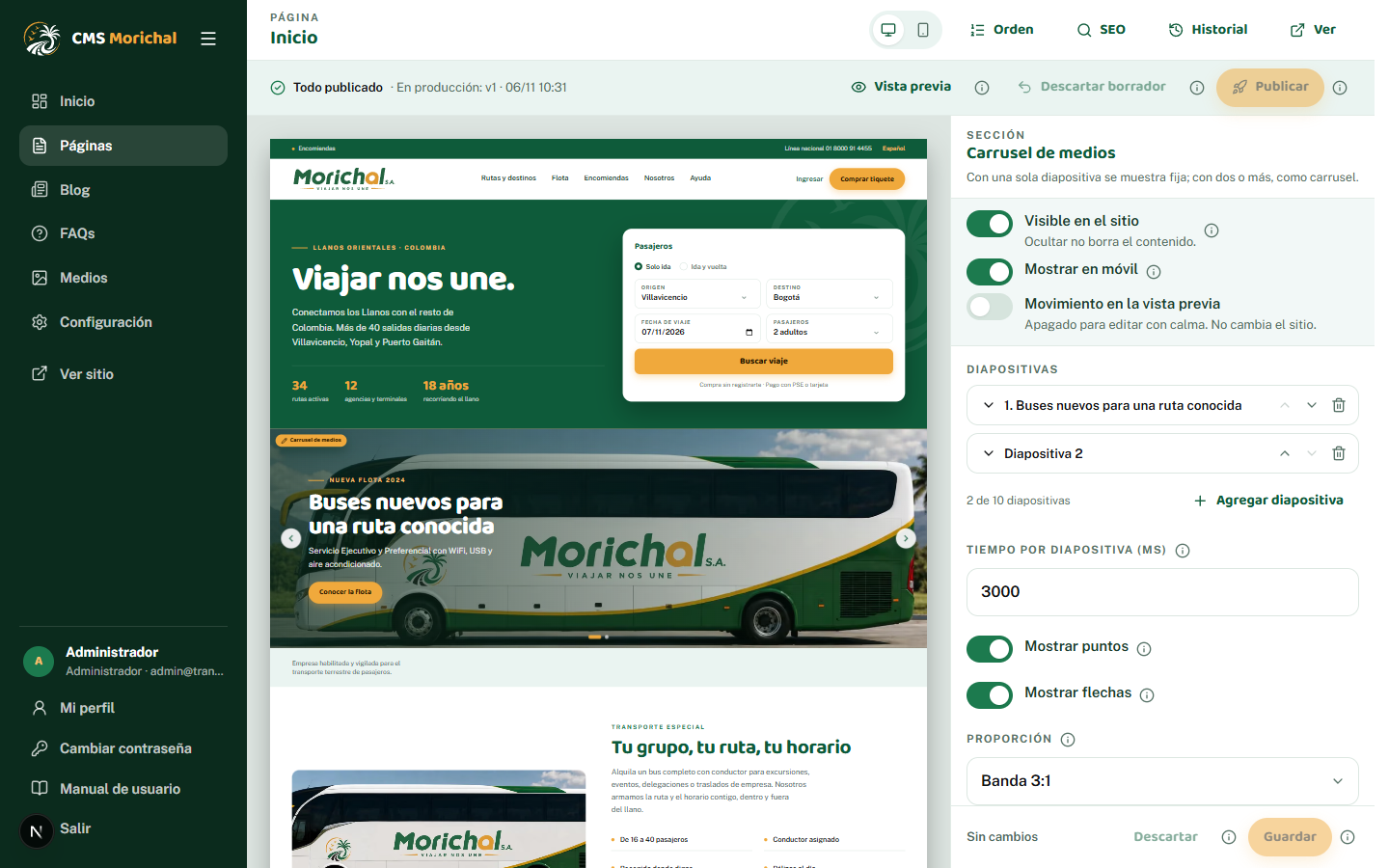
El carrusel de la portada es lo primero que ve el visitante en el Inicio, justo debajo del bloque principal con el buscador. En el editor se llama Carrusel de medios.
Cómo editarlo
- En el menú pulsa Páginas y entra a Inicio.
- Haz clic en el carrusel en la vista previa (o, desde Orden, pulsa el nombre «Carrusel de medios»).
- Edita las diapositivas en el panel de la derecha.
Las diapositivas
Cada diapositiva es una fila de la lista Diapositivas. Debajo de la lista, el CMS te dice cuántas tienes («2 de 10 diapositivas»): caben hasta 10.
- Pulsa la flecha de una fila para abrirla y editar su contenido.
- Usa las flechas de subir y bajar para cambiar el orden.
- Usa la papelera para quitar una diapositiva.
- Pulsa Agregar diapositiva para sumar una nueva.
Qué lleva cada diapositiva
- Obligatorio: una imagen o un video.
- Opcional: etiqueta, título, subtítulo y un botón.
- Oscurecido para el texto: un ajuste que oscurece un poco la foto para que el texto se lea mejor encima.
Ajustes de todo el carrusel
Debajo de la lista de diapositivas están los ajustes de todo el carrusel:
| Ajuste | Qué hace |
|---|---|
| Tiempo por diapositiva (ms) | Cada cuánto pasa a la siguiente, en milisegundos. Por ejemplo, 3000 son 3 segundos. |
| Mostrar puntos | Enciende o apaga los puntos que indican en qué diapositiva estás. |
| Mostrar flechas | Enciende o apaga las flechas de los lados. |
| Proporción | La forma de la imagen, por ejemplo Banda 3:1 (ancha y baja). |
Cómo se comporta
| Cuántas diapositivas | Qué hace el carrusel |
|---|---|
| Una | Se muestra fija, sin flechas ni puntos. |
| Dos o más | Pasa sola según el Tiempo por diapositiva y muestra flechas y puntos (si los tienes encendidos). |
consejo
Mientras editas, el movimiento estorba. Deja apagado el interruptor Movimiento en la vista previa (arriba del panel). Mira Quitar el movimiento de la vista previa.