Editar y publicar una página
Paso a paso: cambiar algo y publicarlo
- En el menú pulsa Páginas y luego el nombre de la página que quieres cambiar (por ejemplo, Inicio).
- A la izquierda verás la vista previa: la página tal como la ve un visitante. Haz clic en la sección que quieres cambiar. Si pasas el cursor por encima, aparece el nombre de la sección.
- A la derecha se abre el panel con el formulario de esa sección. Cambia el texto, la foto o lo que necesites.
- Mira la vista previa: se actualiza al instante mientras escribes.
- Pulsa Guardar en la barra de abajo. Si te arrepientes, pulsa Descartar en esa misma barra.
- Si eres administrador, pulsa Publicar para enviar el cambio al sitio. Si no lo eres, avisa a un administrador.
Guardar conserva tu cambio en un borrador. Los visitantes siguen viendo la versión anterior hasta que un administrador pulse Publicar.
Las partes de la pantalla
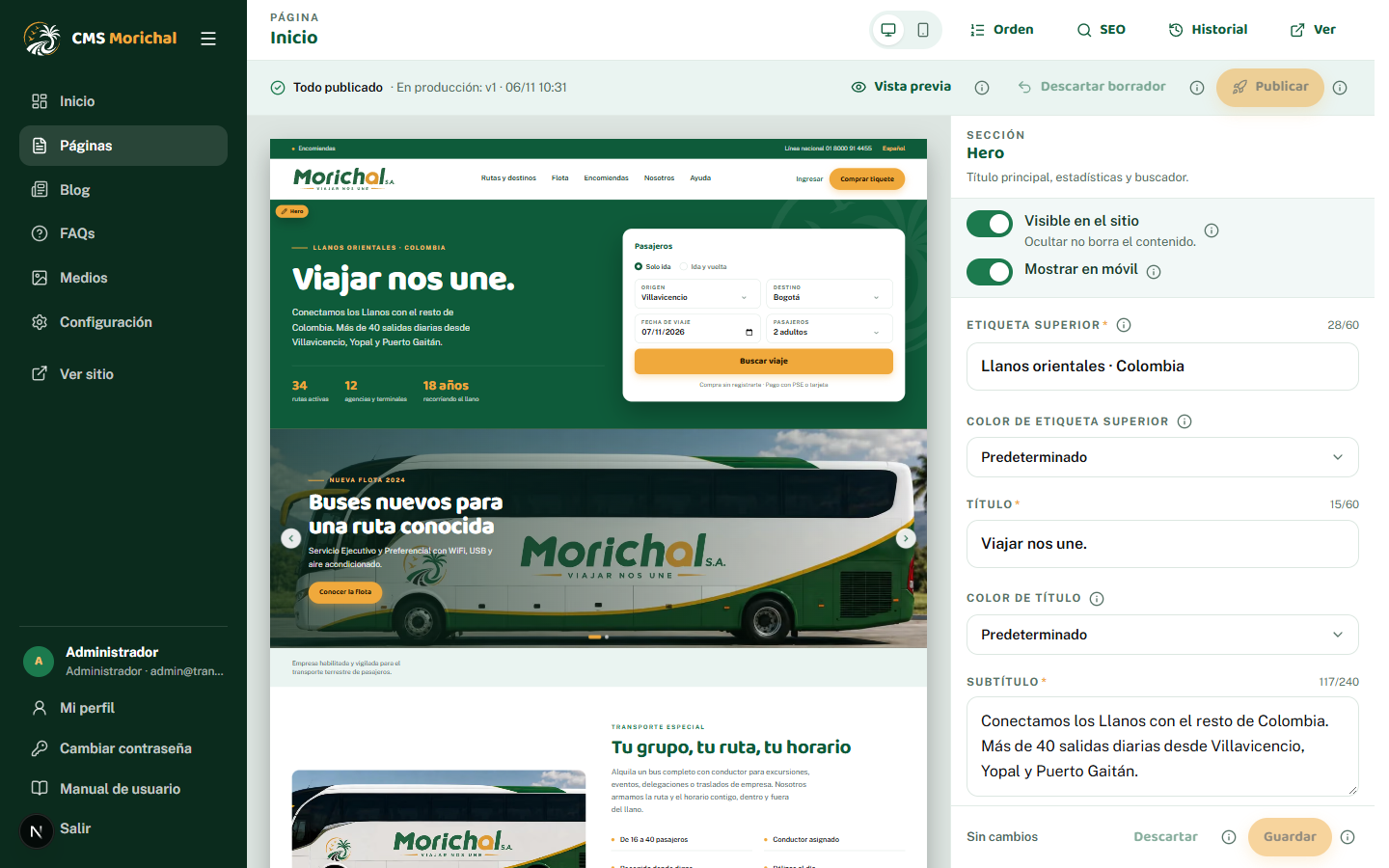
- Barra de arriba: muestra el nombre de la página. Con los botones de pantalla cambias la vista previa entre escritorio y móvil. A la derecha están Orden, SEO, Historial y Ver (abre la página en el sitio).
- Barra de estado (debajo): dice si todo está publicado y qué versión está en producción. A la derecha tiene Vista previa, Descartar borrador y Publicar.
- Vista previa (izquierda): la página tal como la ve un visitante.
- Panel (derecha): el formulario de la sección que elegiste.
- Barra de abajo: Guardar y Descartar. A la izquierda dice «Sin cambios» o cuántos cambios llevas sin guardar.
Si algún campo tiene un error (por ejemplo, un texto demasiado largo), al guardar aparece «Revisa los campos marcados» y el campo con el problema se marca en rojo. Los campos de texto muestran un contador (por ejemplo, 28/60) con cuántos caracteres llevas y cuántos caben.
Junto a muchos nombres de campos y botones hay un ícono de ayuda  . Pasa el cursor por encima (o haz clic) y verás qué hace ese control. El texto de todas las ayudas está en Las ayudas del CMS.
Muchos textos tienen un selector de color (Color de título, Color de etiqueta superior...) que dice Predeterminado. Déjalo así a menos que quieras cambiar el color a propósito.
Borrador, vista previa y publicar
Debajo del título de la página hay una barra que dice en qué estado está:
- Todo publicado: el borrador es igual a lo que ven los visitantes.
- Borrador con N cambios sin publicar: hay cambios guardados que aún no están en el sitio. A la derecha ves qué versión está publicada, quién la publicó y cuándo.
Desde esa barra puedes hacer tres cosas:
Ver la vista previa en una pestaña nueva
Pulsa Vista previa. Se abre tu borrador con el aspecto real del sitio. Solo lo ven las personas que han entrado al CMS, y Google no lo encuentra. Puedes copiar el enlace y enviarlo a otro editor para que lo revise.
Publicar (solo administradores)
- Pulsa Publicar.
- Se abre la ventana «¿Estás seguro de enviar estos cambios a producción?» con la lista de secciones que van a cambiar.
- Si quieres, escribe una nota para recordar qué hiciste (por ejemplo, «Promoción de septiembre»).
- En el recuadro naranja escribe la palabra CONFIRMAR (con mayúsculas o minúsculas, se convierte sola).
- Pulsa Publicar en producción.
Se crea una versión nueva (v1, v2, v3…), la anterior pasa al historial y el sitio se actualiza en unos segundos.
Descartar el borrador (solo administradores)
Pulsa Descartar borrador para borrar todos los cambios sin publicar. El editor queda igual a lo que hay en el sitio. El sitio no cambia.
Cuando llega una sección nueva al Inicio después de una actualización del sitio, esa sección existe solo en el borrador. Si descartas el borrador antes de publicar, la sección nueva se pierde y habría que crearla otra vez a mano.
Publica primero el Inicio y descarta después. Una vez publicada, descartar ya no la borra.
Ocultar una sección o mostrarla solo en computador
Dentro del panel de cada sección hay dos interruptores:
- Visible en el sitio: apágalo para esconder la sección sin borrar su contenido. Cuando quieras, lo vuelves a encender.
- Mostrar en móvil: apágalo si la sección solo debe verse en pantallas grandes.
Quitar el movimiento de la vista previa
El carrusel de la portada y el de artículos pasan solos cada pocos segundos, y eso estorba cuando estás editando. Estas secciones tienen un interruptor llamado Movimiento en la vista previa:
- Empieza apagado: la vista previa está quieta. Enciéndelo si quieres ver cómo pasa de una diapositiva a otra.
- Solo afecta a tu pantalla. No cambia el sitio ni el contenido, y no necesitas guardar. Al recargar el editor vuelve a apagarse.
Con el movimiento apagado tampoco puedes pasar de diapositiva con el cursor, porque dentro de la vista previa un clic selecciona la sección. Para ver otra diapositiva, enciende el movimiento y espera, o abre la Vista previa en una pestaña nueva.
Ver el mensaje de envío de un formulario
Las secciones de Canales de contacto que tienen formulario traen el interruptor Ver el mensaje de envío:
- Encendido: la vista previa cambia el formulario por el mensaje de confirmación que ve el visitante después de enviar, con el Título de la confirmación y el Mensaje de confirmación que estás escribiendo. Así lo redactas viéndolo.
- No envía nada y no cambia el sitio.
- Apágalo para volver a ver el formulario.
Cambiar el orden de las secciones
- Pulsa Orden, arriba en el editor. Se abre el panel Orden y visibilidad.
- Arrastra cada sección desde el ícono de los seis puntos (a la izquierda de su nombre) hasta donde quieras.
- En cada fila tienes además:
- El nombre de la sección (por ejemplo, «7. Flota»): púlsalo para abrir esa sección y editarla.
- El lápiz: sirve para renombrar la sección (hasta 60 caracteres). Escribe el nombre nuevo y pulsa Enter; con Esc cancelas. El nombre solo se usa dentro del CMS, para que identifiques mejor cada sección.
- El ojo: oculta la sección (o la vuelve a mostrar).
- El teléfono: decide si la sección se ve en el celular.
- Pulsa Guardar.
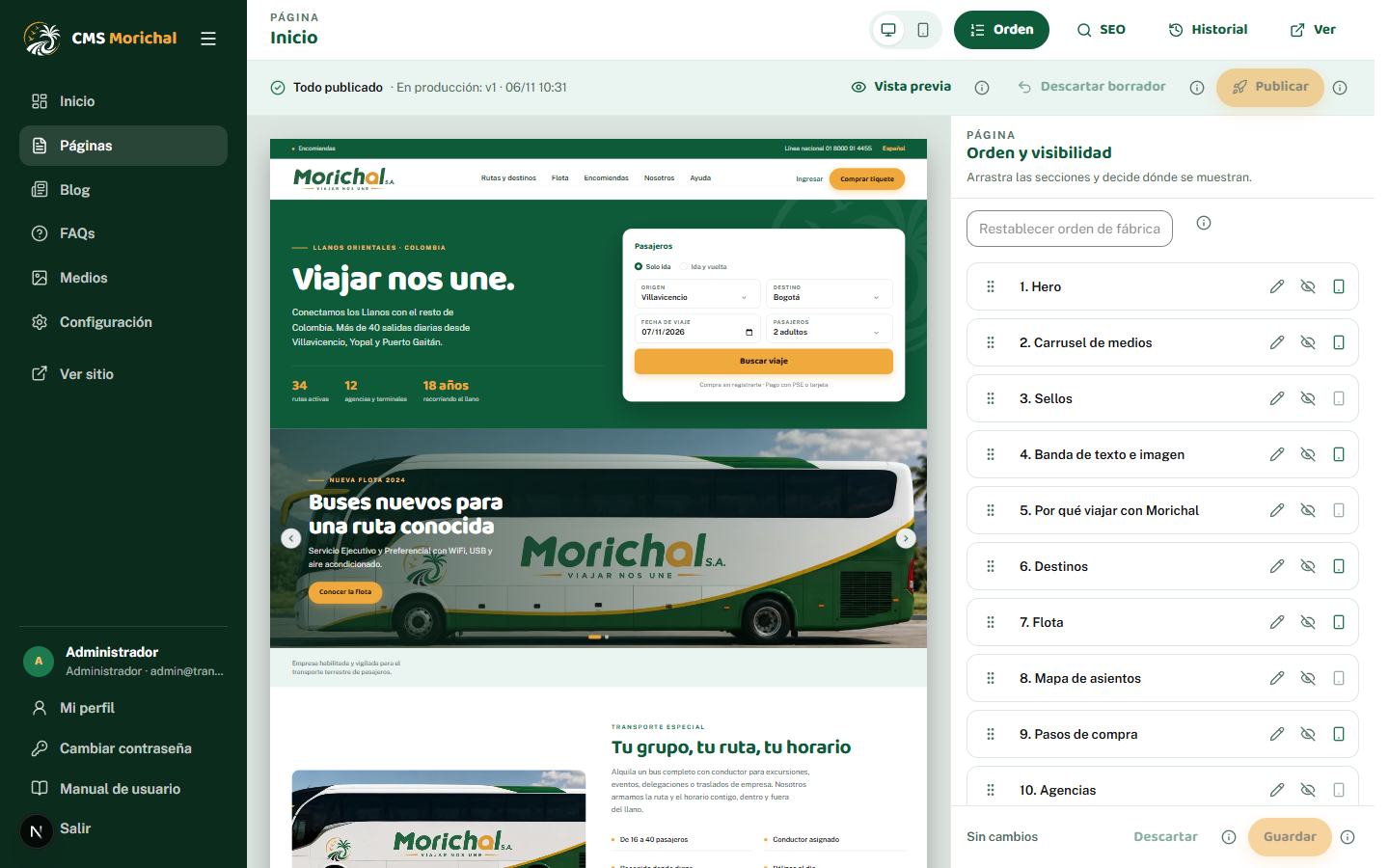
Si quieres volver al orden original, pulsa Restablecer orden de fábrica.
Listas (rutas, pasos, testimonios, enlaces…)
Muchas secciones tienen listas de elementos. Cada elemento se abre con la flecha. Además puedes:
- Reordenar con las flechas de subir y bajar.
- Quitar con el ícono de la papelera.
- Agregar uno nuevo con el botón Agregar.
Algunas listas tienen un mínimo o un máximo de elementos. Si te pasas, el CMS te avisa.
Carruseles
Cinco secciones se recorren de lado, como un carrusel: El carrusel de la portada, Blog en el inicio, Destinos, Agencias y Clientes. Si agregas un elemento, el carrusel se hace más largo; la página no.
- Mostrar flechas: enciende o apaga las flechas. Aun sin flechas, el carrusel sigue avanzando solo y se puede arrastrar con el dedo o el ratón.
- Tiempo entre ítems: cada cuánto pasa al siguiente, entre 3000 y 15000 milisegundos (de 3 a 15 segundos). Si lo dejas vacío, pasan cada 3 segundos.
- Para moverte por el carrusel mientras editas, abre el elemento en la lista: la vista previa salta a él. Dentro de la vista previa no se puede pulsar nada.
- Si todos los elementos caben a la vez en la pantalla, el carrusel se queda quieto y no muestra flechas ni puntos.
La Banda inferior del encabezado también se recorre, pero solo si le pones más de una imagen.
Enlaces
Todo enlace debe llevar a un destino que funcione. Se elige en dos pasos: primero el tipo de enlace y después el destino.
| Tipo | Qué escribir o elegir |
|---|---|
| Ruta interna | Elige una página del sitio de la lista. Las marcadas como pendiente todavía no existen y llevan a «página no encontrada». Las marcadas como muy pronto muestran el aviso de tiquetes. |
| Enlace externo | La dirección de otra web. Si olvidas escribir https://, el CMS lo agrega solo. |
| Número telefónico | El número al que quieres que llamen. |
Un número celular de 10 dígitos (por ejemplo 3001234567). El +57 se agrega solo. | |
| Correo electrónico | Una dirección de correo. |
Al cambiar el tipo de enlace, el destino anterior se borra. Si te equivocas de tipo, tendrás que escribir el destino otra vez.