Historial de versiones
Cada vez que un administrador publica una página, el CMS guarda una versión numerada (v1, v2, v3…). Gracias a eso puedes volver atrás si algo sale mal.
Cómo llegar
- Abre la página desde Páginas.
- Pulsa Historial, arriba en el editor.
También puedes llegar desde la lista de páginas: botón de tres puntos de la fila › Historial de versiones.
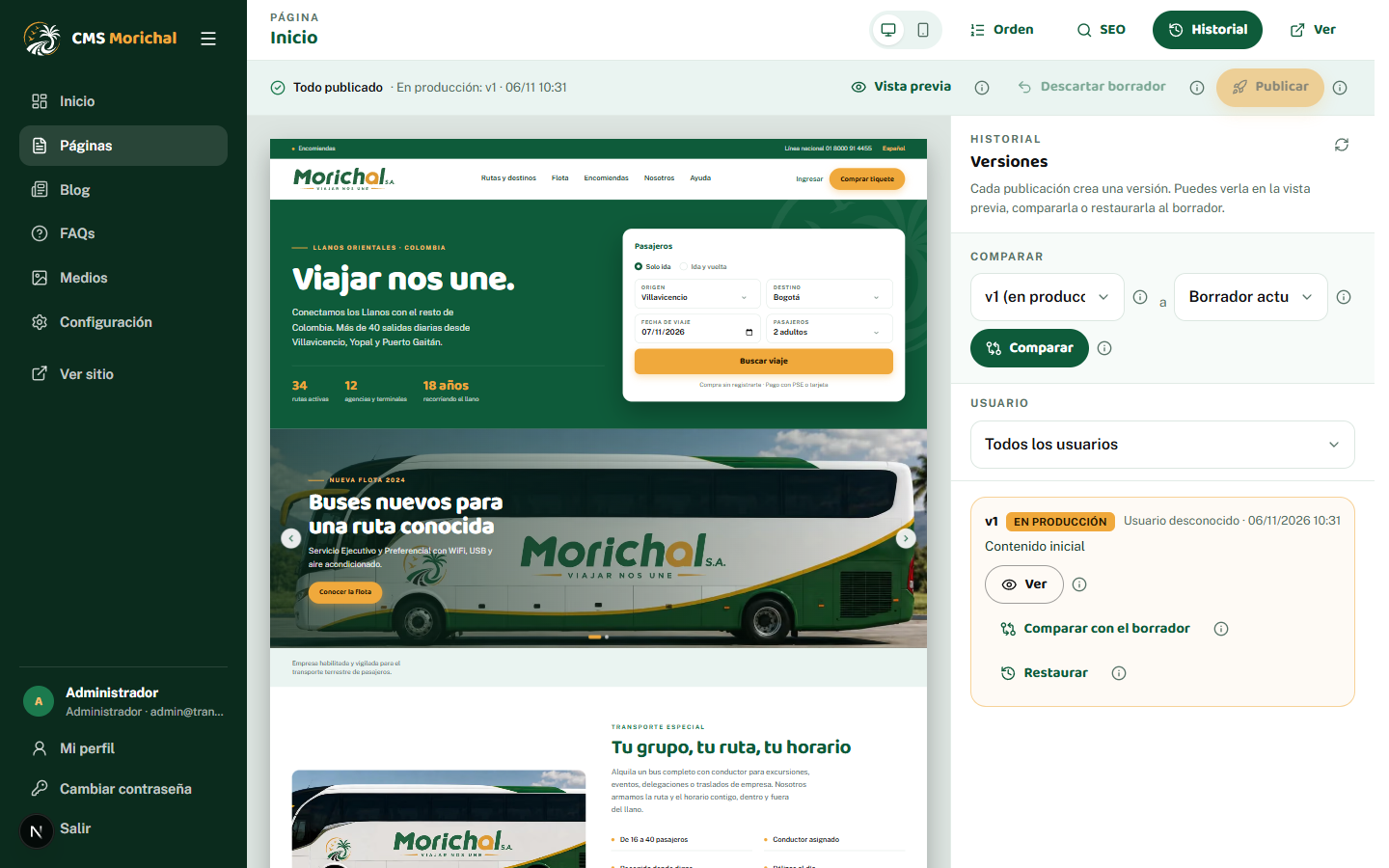
Qué ves en cada versión
- El número (v1, v2…).
- La fecha y quién la publicó.
- La nota que se escribió al publicar (por ejemplo, «Contenido inicial»).
- La etiqueta EN PRODUCCIÓN marca la versión que están viendo los visitantes ahora mismo.
Si hay muchas versiones, el filtro Usuario (por defecto, Todos los usuarios) te deja ver solo las que publicó una persona.
Qué puedes hacer con cada versión
Ver
Muestra esa versión en la vista previa tal como se publicó, solo para leer. Aparece una banda verde que dice «Viendo la vN». Pulsa Volver al borrador para seguir editando.
Comparar
Te dice qué cambió entre dos momentos.
- Elige dos puntos: dos versiones, o una versión y el Borrador actual.
- Pulsa Comparar.
Verás qué secciones cambiaron: nueva, eliminada, modificada, reordenada, o con cambio de visibilidad o de SEO.
El botón Comparar con el borrador de cada versión llena los selectores por ti.
Restaurar (solo administradores)
Restaurar copia esa versión antigua a tu borrador. El sitio no cambia hasta que publiques.
- Pulsa Restaurar en la versión que quieres recuperar.
- Revisa cómo quedó en la vista previa.
- Para que los visitantes la vean, pulsa Publicar y escribe CONFIRMAR.
- Si te arrepientes antes de publicar, pulsa Descartar borrador.
Cuántas versiones se guardan
El CMS conserva las últimas 30 versiones de cada página.
Si publicaste algo por error
- Abre Historial.
- Busca la versión anterior que estaba bien.
- Pulsa Restaurar.
- Pulsa Publicar y escribe CONFIRMAR.