Imágenes y videos
Todas las imágenes y videos del sitio viven en la biblioteca de medios. Primero los subes allí y después los eliges en la sección que los necesita.
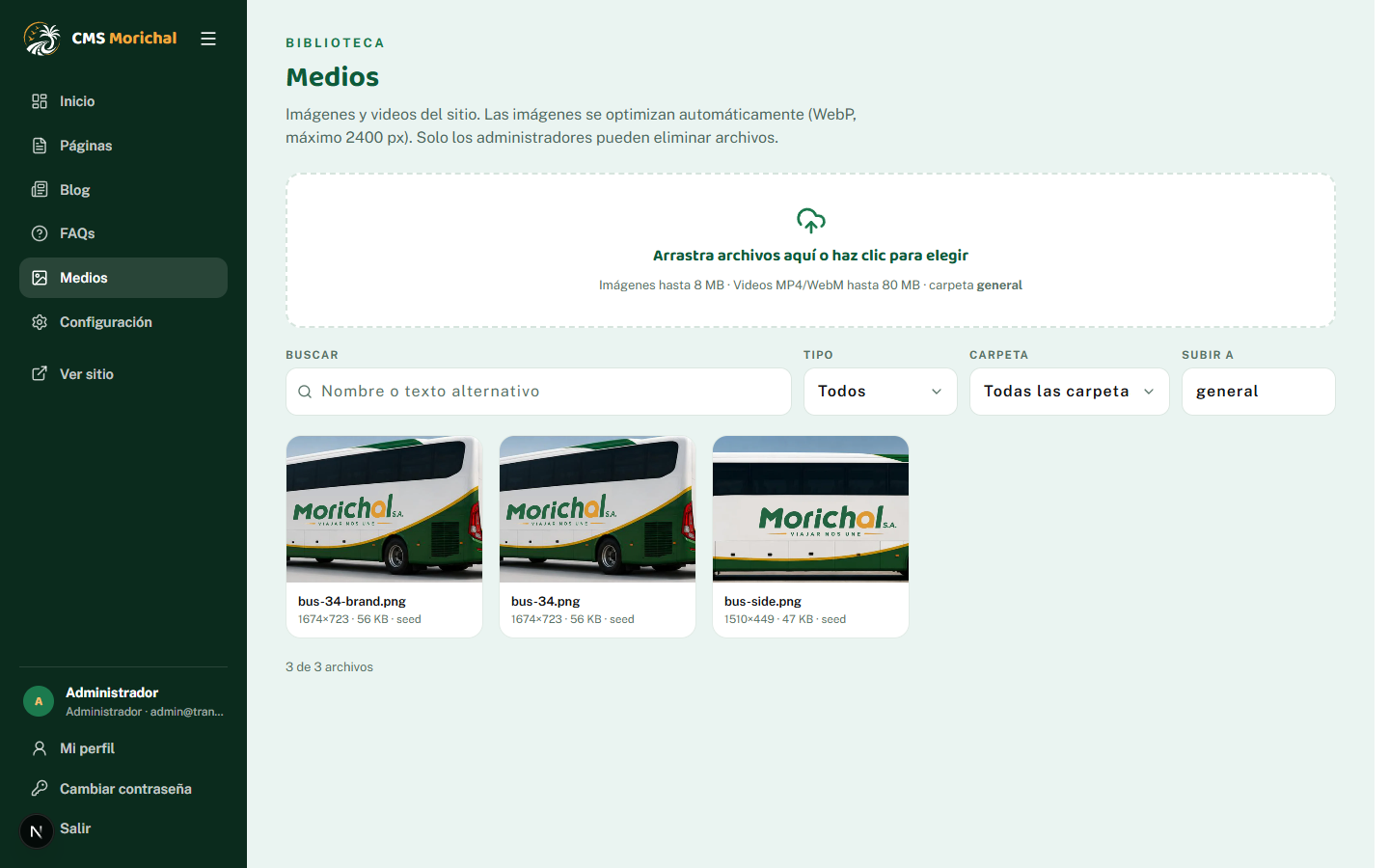
Subir un archivo
Puedes hacerlo de dos formas:
- En el menú, pulsa Medios.
- O, desde cualquier campo de imagen, pulsa Elegir de la biblioteca.
Luego:
- Arrastra los archivos a la zona punteada («Arrastra archivos aquí o haz clic para elegir»), o haz clic en ella para elegirlos en tu computador.
- Antes de subir, mira el campo Subir a. Ahí está la carpeta donde se guardarán (por defecto,
general). Puedes escribir otra, por ejemploflotaoagencias, para encontrarlos después.
Qué archivos se aceptan
| Tipo | Formatos | Tamaño máximo | Qué hace el CMS |
|---|---|---|---|
| Imágenes | JPG, PNG, WebP, GIF o SVG | 8 MB | Las optimiza solas (las pasa a WebP, de máximo 2400 px de ancho). |
| Videos | MP4 o WebM | 80 MB | Necesitan una imagen de portada (mira el aviso de abajo). |
Los videos necesitan portada
Todo video necesita una imagen de portada. Sin ella no se puede usar.
Encontrar un archivo
Debajo de la zona de subida tienes cuatro controles:
| Control | Para qué sirve |
|---|---|
| Buscar | Busca por el nombre del archivo o por su texto alternativo. |
| Tipo | Muestra solo imágenes o solo videos. |
| Carpeta | Muestra solo los archivos de una carpeta. |
| Subir a | La carpeta en la que se guardará lo próximo que subas. |
Cada archivo aparece como una tarjeta con su nombre, su tamaño en píxeles, su peso y su carpeta.
Usar un archivo en una sección
- En el campo de imagen o video de la sección, pulsa Elegir de la biblioteca.
- Selecciona el archivo.
- Completa el texto alternativo: una frase corta que describe la imagen (por ejemplo, «Bus de Transportes Morichal en la vía a Yopal»). Sirve para personas con discapacidad visual y para los buscadores.
- Si el campo lo ofrece, ajusta el punto de enfoque: marca la parte importante de la imagen para que, si el sitio la recorta, no se pierda.
- Pulsa Guardar en la sección.
Eliminar un archivo
Solo los administradores pueden borrar archivos.
- Pasa el cursor sobre la tarjeta del archivo. Aparece un ícono de papelera.
- Púlsalo. Si el CMS te pide confirmar, hazlo.
Si el archivo se está usando en alguna sección, el CMS te lo dice y no te deja borrarlo: primero reemplázalo en esa sección.