Ingresar al CMS
Antes de empezar
Para entrar necesitas que un administrador te haya creado una cuenta. Sin cuenta no puedes entrar, ni siquiera con Google.
La dirección del CMS es la del sitio seguida de /admin/login. Por ejemplo: https://tu-sitio.com/admin/login.
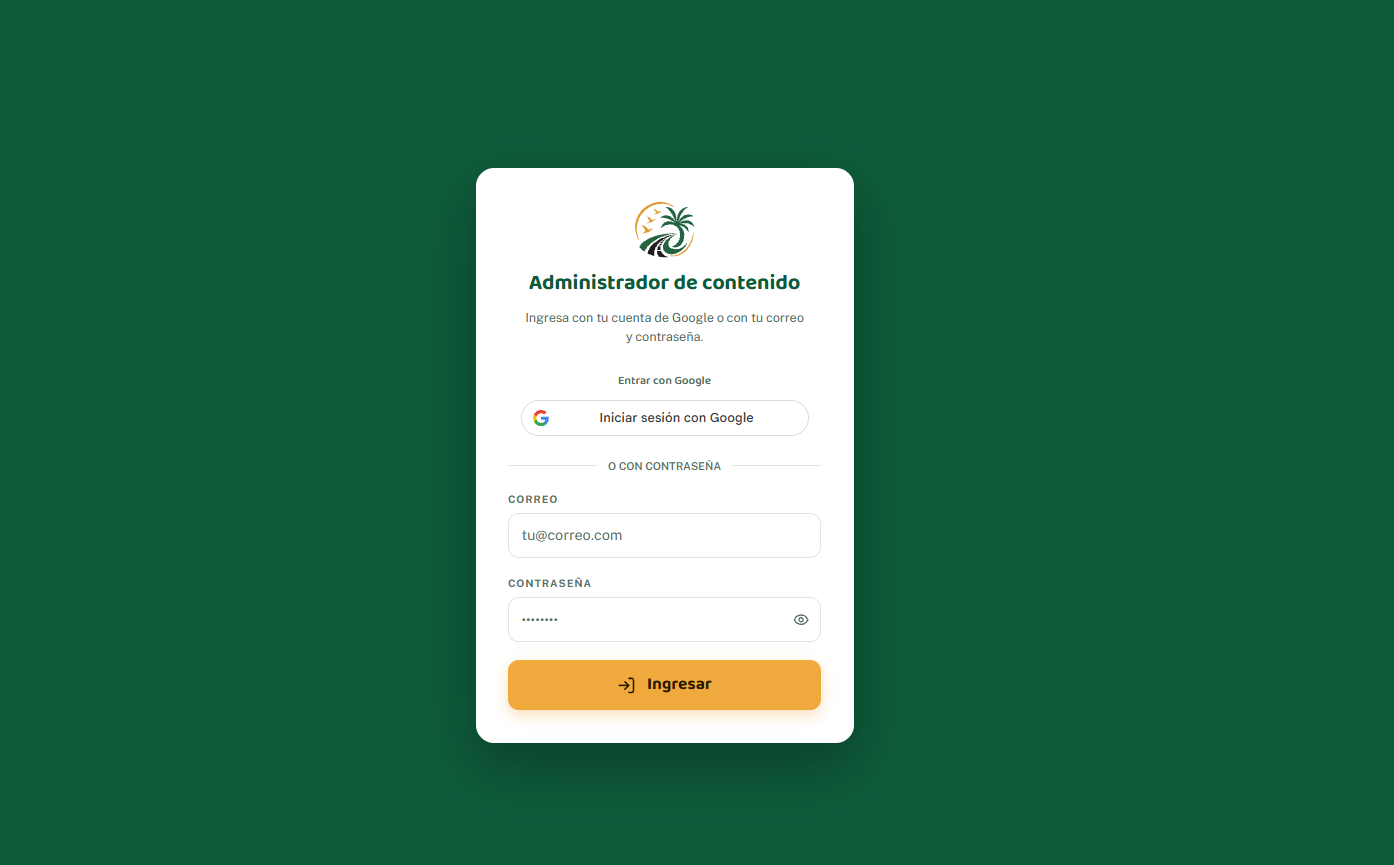
Verás la pantalla «Administrador de contenido», donde puedes entrar con tu cuenta de Google o con tu correo y contraseña.
Opción 1: entrar con Google
-
Abre la dirección del CMS en tu navegador.
-
Pulsa el botón Iniciar sesión con Google (está bajo el texto «Entrar con Google»).
notaEl texto exacto del botón lo pone Google y puede variar un poco según el idioma de tu navegador (por ejemplo, «Acceder con Google»). Es siempre el botón blanco con el logo de Google.
-
Elige tu cuenta del trabajo: la que termina en
@transportesmorichal.com.coo en@villalabstudio.com.
Una cuenta personal de Gmail no funciona. Si tienes varias cuentas abiertas, fíjate bien cuál eliges.
Opción 2: entrar con correo y contraseña
- Cuando un administrador crea tu cuenta, te llega un correo con una contraseña temporal.
- En la pantalla de entrada, debajo de la línea «O con contraseña», escribe tu Correo y tu Contraseña. Con el ícono del ojo puedes ver lo que escribes.
- Pulsa Ingresar.
La contraseña temporal vence a las 24 horas. Si no la usaste a tiempo, mira Si no puedes entrar.
La primera vez: crea tu contraseña
Entres con Google o con la contraseña temporal, el CMS te lleva a la pantalla «Crea tu contraseña definitiva» antes de dejarte seguir.
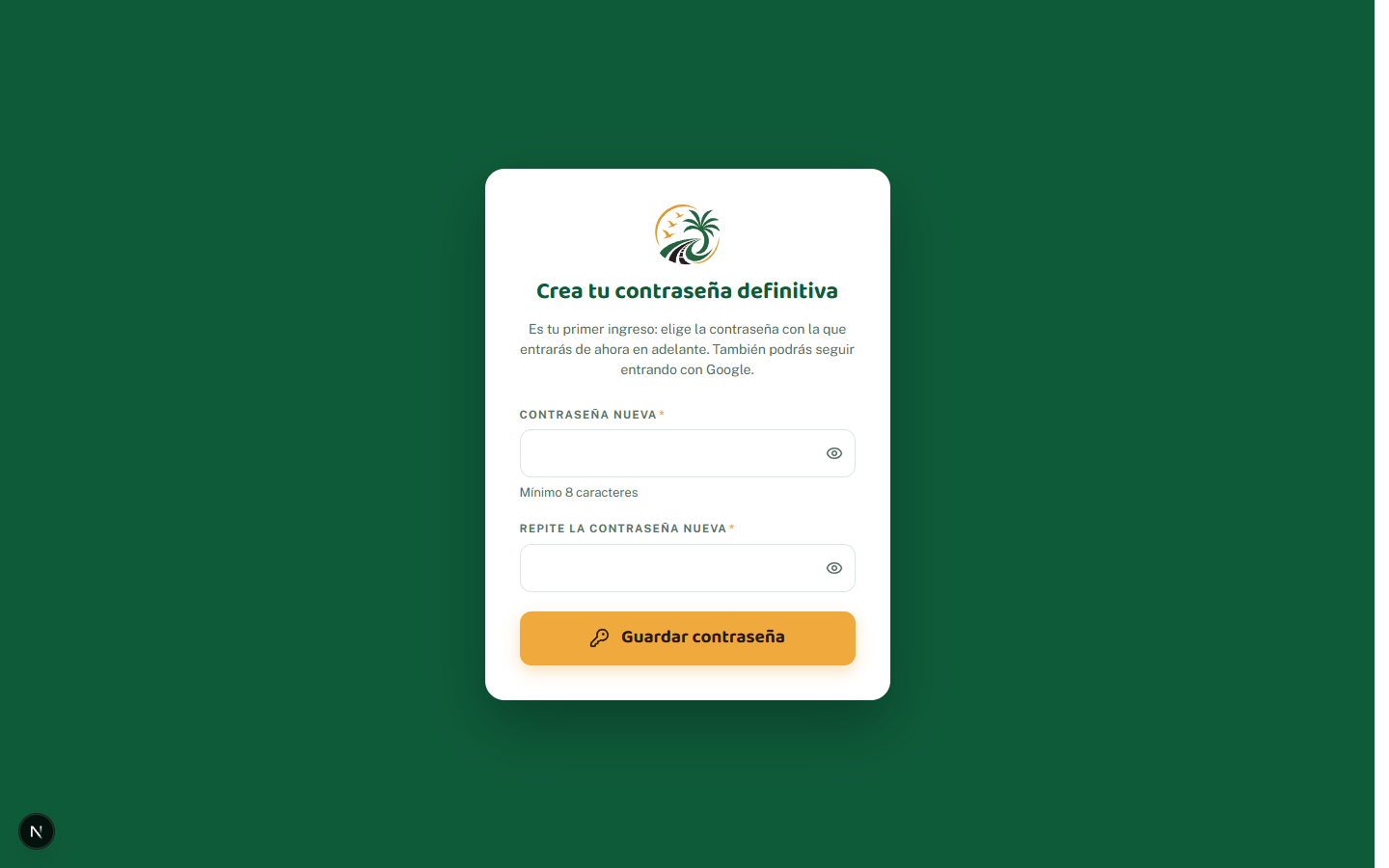
- Escribe tu Contraseña nueva. Debe tener al menos 8 caracteres.
- Escríbela otra vez en Repite la contraseña nueva.
- Pulsa Guardar contraseña.
Desde ese momento puedes entrar con esa contraseña o con Google, como prefieras.
Si las dos contraseñas no son iguales, el CMS te avisa con el mensaje «Las contraseñas no coinciden» y no guarda nada.
Cambiar tu contraseña cuando quieras
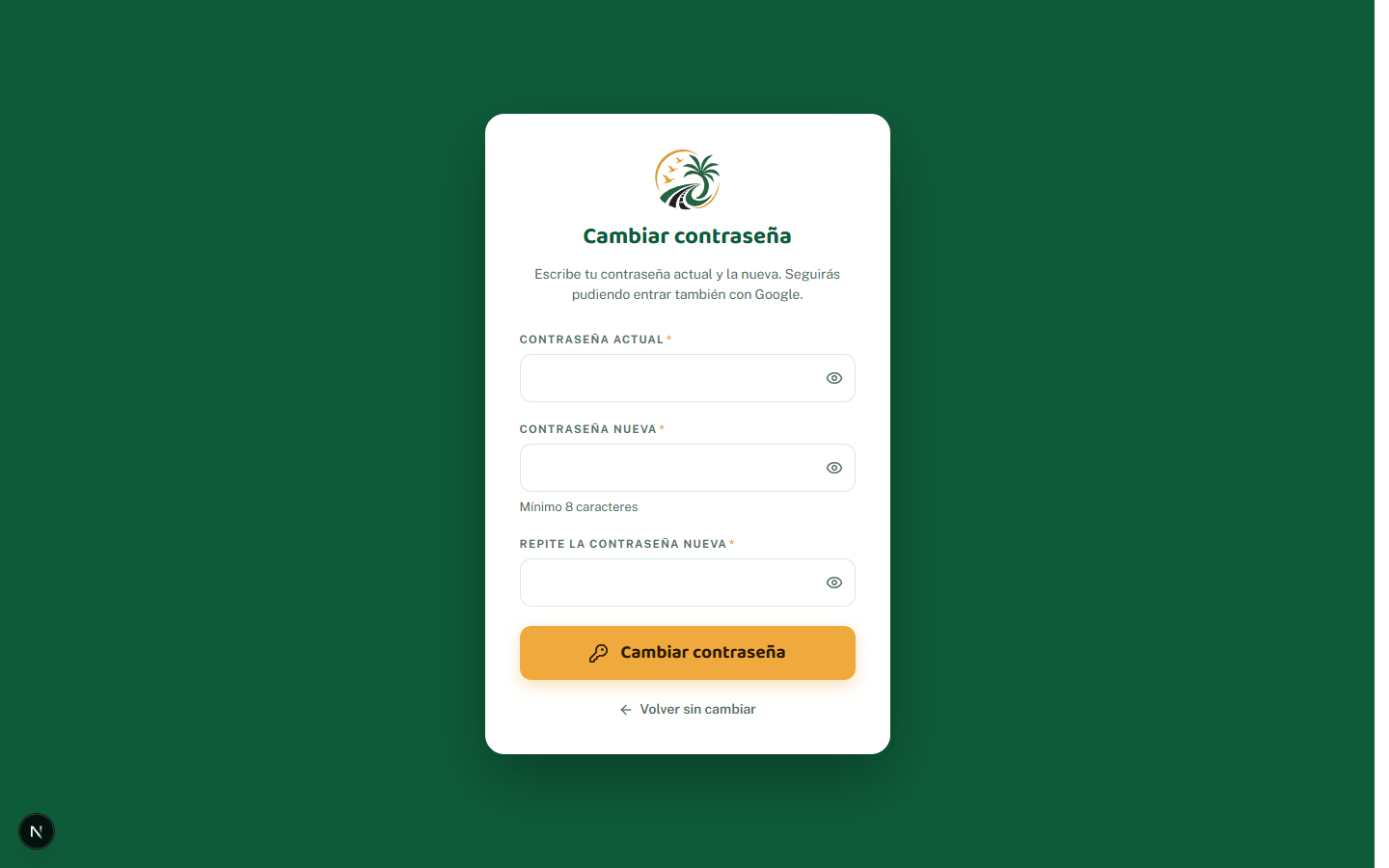
- En la barra lateral, abajo, pulsa Cambiar contraseña.
- Escribe tu Contraseña actual, la Contraseña nueva (mínimo 8 caracteres) y repítela.
- Pulsa Cambiar contraseña. Si te arrepientes, pulsa Volver sin cambiar.
Tu nombre y tu foto se cambian en Mi perfil. Mira Mi perfil.
Salir del CMS
Pulsa Salir en la barra lateral.
Cierre automático por inactividad
Por seguridad, el CMS cierra tu sesión si pasas 20 minutos sin hacer nada (este tiempo puede cambiar según cómo esté configurado el servidor). En todo caso, una sesión dura como máximo 8 horas.
Cuando te pasa, vuelves a la pantalla de entrada con este aviso:
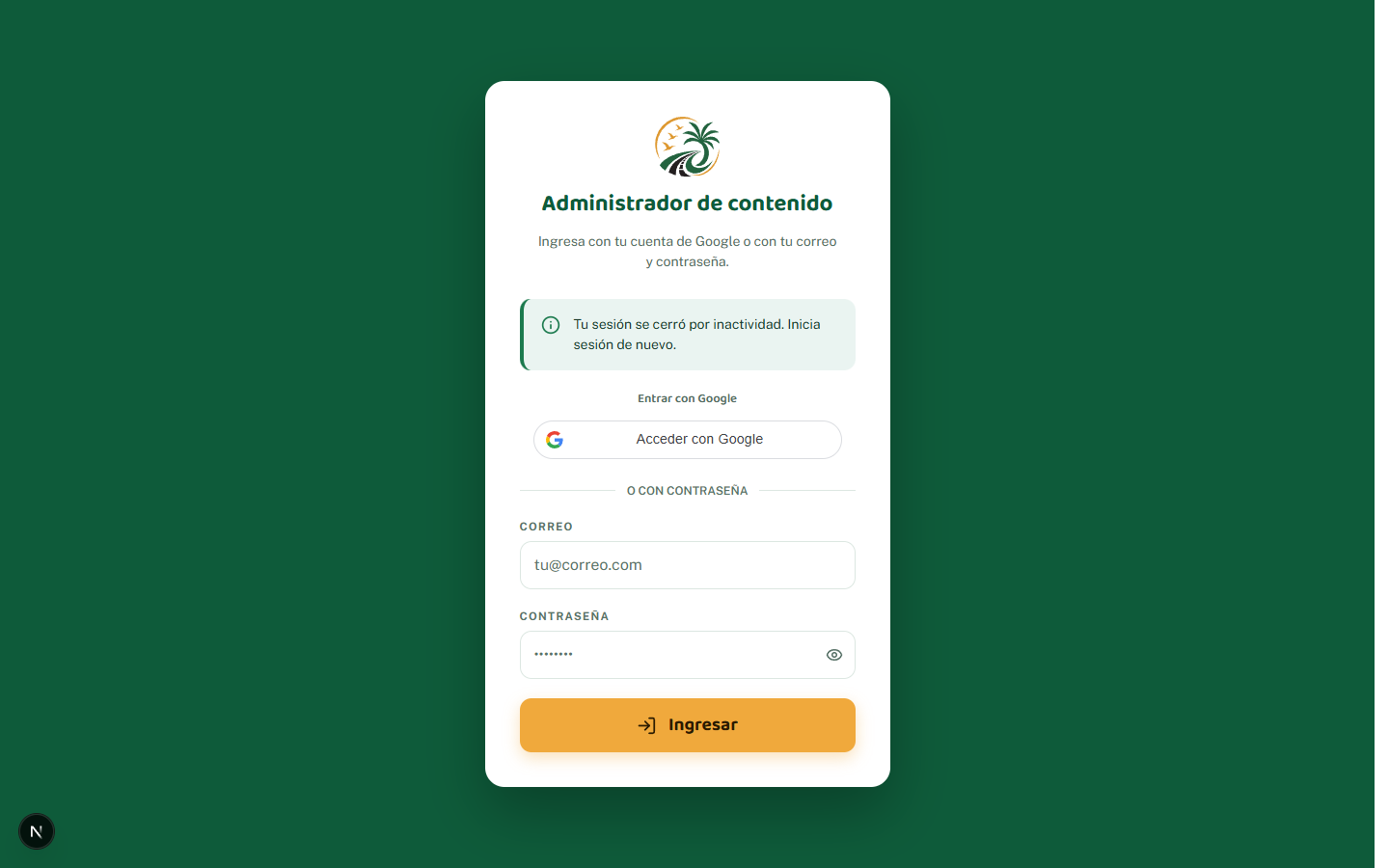
Solo vuelve a entrar. Guarda tus cambios antes de alejarte del computador.
Si no puedes entrar
Mensajes de la pantalla de entrada
Cuando algo falla, el CMS muestra un mensaje en rojo debajo de los campos y los marca con borde rojo.
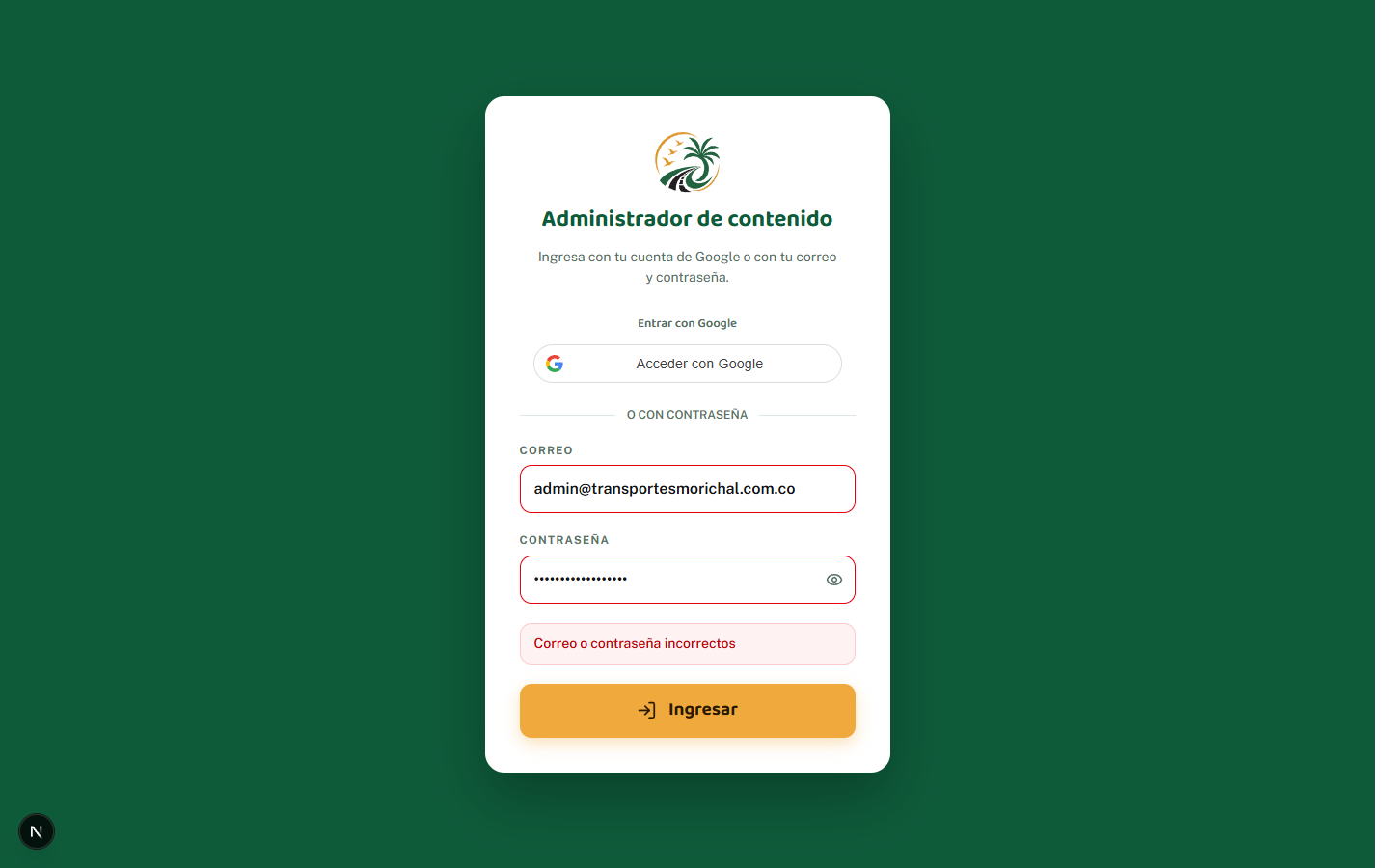
| Lo que ves | Qué significa y qué hacer |
|---|---|
| «Correo o contraseña incorrectos» | Revisa que el correo esté bien escrito y que la contraseña sea la correcta (cuidado con las mayúsculas). |
| «Revisa el correo y la contraseña» | Falta algo o el correo no tiene forma de correo. Corrige los campos y vuelve a intentar. |
| «Demasiados intentos. Espera un minuto e inténtalo de nuevo.» | Hiciste varios intentos fallidos seguidos. Espera un minuto. |
| «Tu contraseña temporal venció» | Pide a un administrador que te envíe otra desde Usuarios. También puedes entrar con Google. |
| «Esa cuenta de Google no tiene acceso al CMS» | Elegiste una cuenta que no está registrada. Comprueba que sea la del trabajo y, si lo es, pide que te registren o te reactiven. |
| «El inicio de sesión con Google no está configurado.» | El servidor no tiene activado el acceso con Google. Entra con correo y contraseña y avisa a quien administra el servidor. |
| «Tu sesión se cerró por inactividad. Inicia sesión de nuevo.» | Estuviste mucho rato sin usar el CMS. Entra otra vez. |
Tu rol: qué puedes hacer
Cada persona tiene un rol. Lo ves junto a tu nombre en la barra lateral.
| Rol | Qué puede hacer |
|---|---|
| Administrador | Todo: editar, publicar, crear y administrar usuarios, borrar archivos y cambiar la configuración del sitio. |
| Editor general | Editar páginas y blog, y subir imágenes y videos. No publica. |
| Editor Blog | Solo el blog y las imágenes de sus artículos. No ve las páginas del sitio. |
Si eres Editor general o Editor Blog, cuando termines un cambio avisa a un administrador para que lo publique.