Conocer el panel
Al entrar al CMS llegas al panel de inicio. A la izquierda tienes el menú y a la derecha, tarjetas con accesos directos.
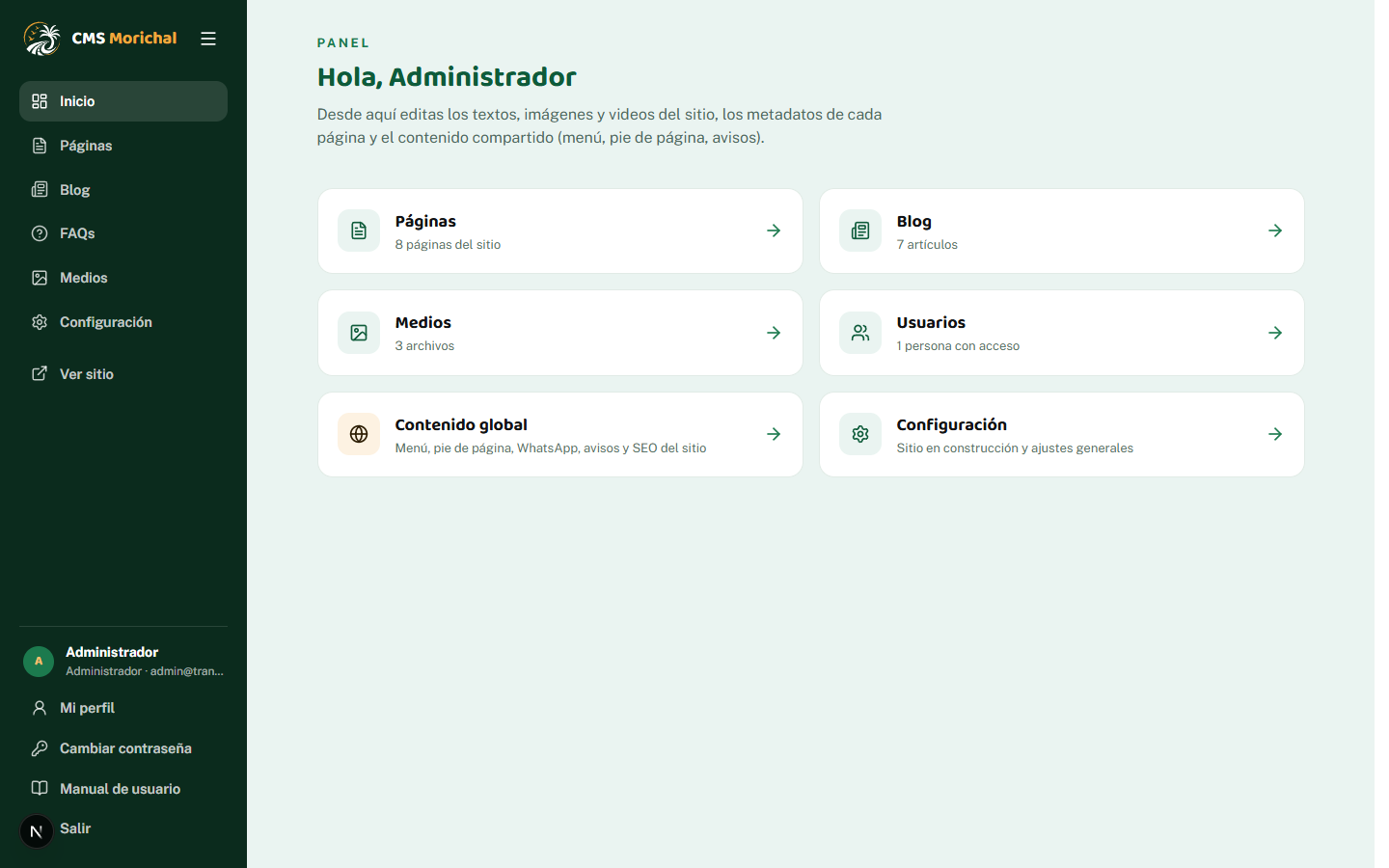
El menú de la izquierda
Lo que ves depende de tu rol. Un administrador ve todo:
| Opción | Para qué sirve |
|---|---|
| Inicio | El panel con los accesos directos. |
| Páginas | Editar los textos, fotos y videos de cada página del sitio. |
| Blog | Escribir y administrar los artículos. |
| FAQs | Administrar las preguntas frecuentes de todas las páginas en un solo lugar. |
| Medios | La biblioteca de imágenes y videos. |
| Configuración | Ajustes del sitio. Solo administradores. Se abre en cuatro partes: Sitio, Empresa, Usuarios y Rutas. |
| Ver sitio | Abre el sitio público en otra pestaña. |
Abajo, junto a tu nombre y tu rol, tienes Mi perfil, Cambiar contraseña, Manual de usuario y Salir.
El enlace al manual de usuario
Manual de usuario (el ícono del libro abierto) abre este manual en otra pestaña, para que no pierdas el trabajo que tienes abierto en el CMS. Lo ven todas las personas, sin importar su rol.
Si no ves ese enlace, es porque en el servidor todavía no se ha configurado la dirección del manual. Avisa a quien administra el servidor.
Si no ves una opción, no es un error: tu rol no tiene acceso a ella. Mira la tabla de roles en Ingresar al CMS.
Las tarjetas del panel
Cada tarjeta lleva a una parte del CMS y muestra un número con lo que hay ahora mismo (por ejemplo, «8 páginas del sitio» o «7 artículos»):
- Páginas
- Blog
- Medios
- Usuarios (solo administradores)
- Contenido global: menú, pie de página, WhatsApp, avisos y SEO del sitio.
- Configuración (solo administradores): sitio en construcción y ajustes generales.
La lista de páginas
Entra a Páginas en el menú. Verás una tabla con una fila por cada página del sitio.
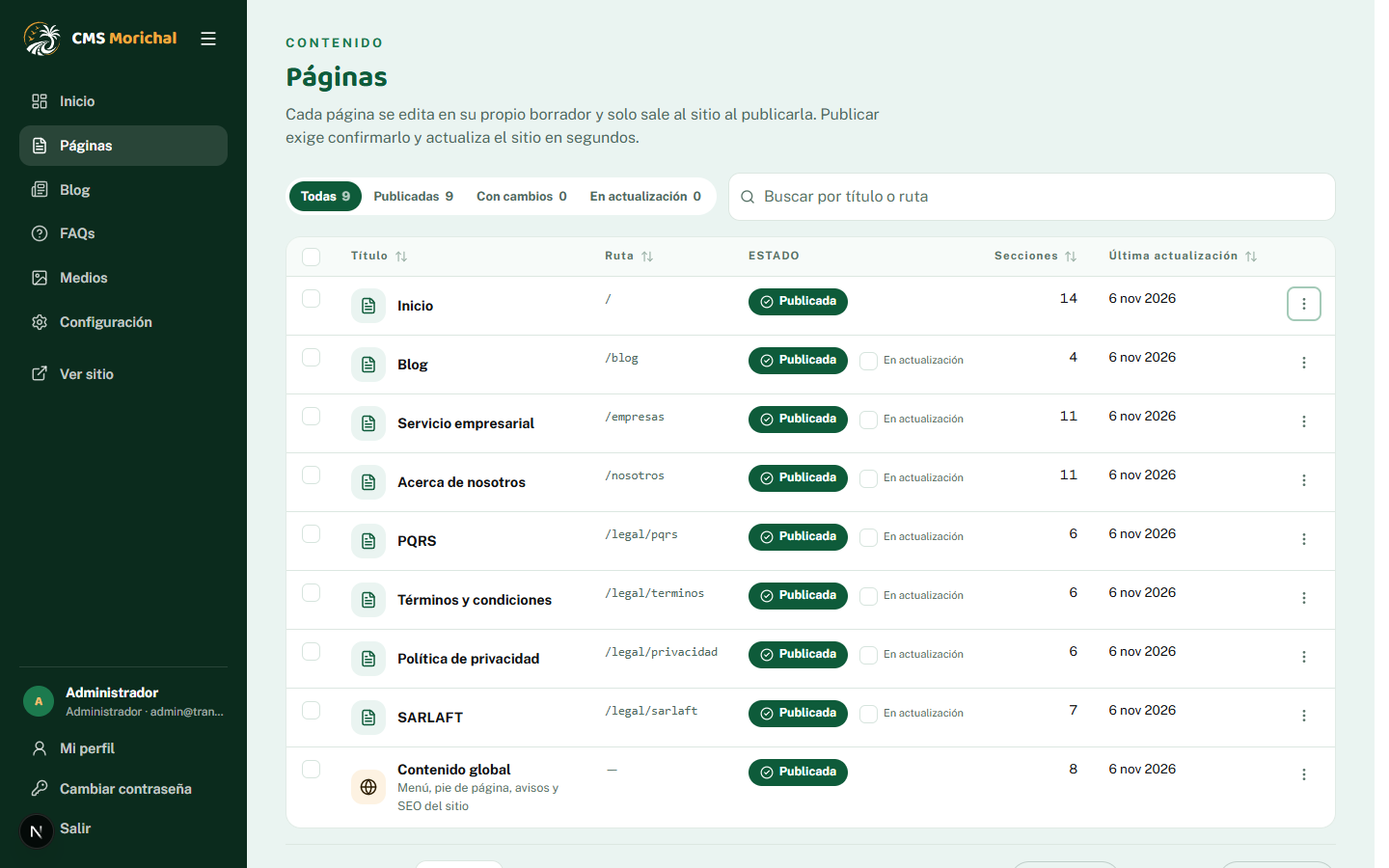
| Columna | Qué muestra |
|---|---|
| Título | El nombre de la página. Pulsa las flechitas junto al nombre de la columna para ordenar. |
| Ruta | La dirección de la página en el sitio (por ejemplo /blog). |
| Estado | Si lo que ven los visitantes está al día. Mira la explicación más abajo. |
| Secciones | Cuántas secciones tiene la página. |
| Última actualización | La fecha del último cambio. |
Encontrar una página
- Arriba tienes cuatro filtros: Todas, Publicadas, Con cambios y En actualización. Cada uno muestra cuántas páginas hay.
- El buscador dice Buscar por título o ruta.
Qué significa el estado
El estado lo calcula el CMS solo: compara tu borrador con lo que está publicado. No lo eliges tú.
| Estado | Color | Significa |
|---|---|---|
| Publicada | Verde | El borrador y el sitio dicen lo mismo. No hay nada pendiente. |
| Cambios sin publicar | Naranja | Hay cambios guardados que los visitantes todavía no ven. |
| Sin publicar | Gris | La página nunca ha salido al sitio. |
La casilla «En actualización»
Algunas filas tienen una casilla pequeña llamada En actualización. Si la marcas, los visitantes ven el aviso «Página en actualización» en lugar de esa página. Sirve para esconder una página mientras la estás reformando.
- Solo los administradores pueden usarla.
- Inicio y Contenido global no la tienen: no se pueden esconder.
- Si publicas una página que está en actualización, se publica, pero sigue escondida hasta que quites la marca.
- El texto del aviso se cambia en Contenido global.
Las acciones de cada fila
Al final de cada fila hay un botón de tres puntos. Al pulsarlo se abre un menú:
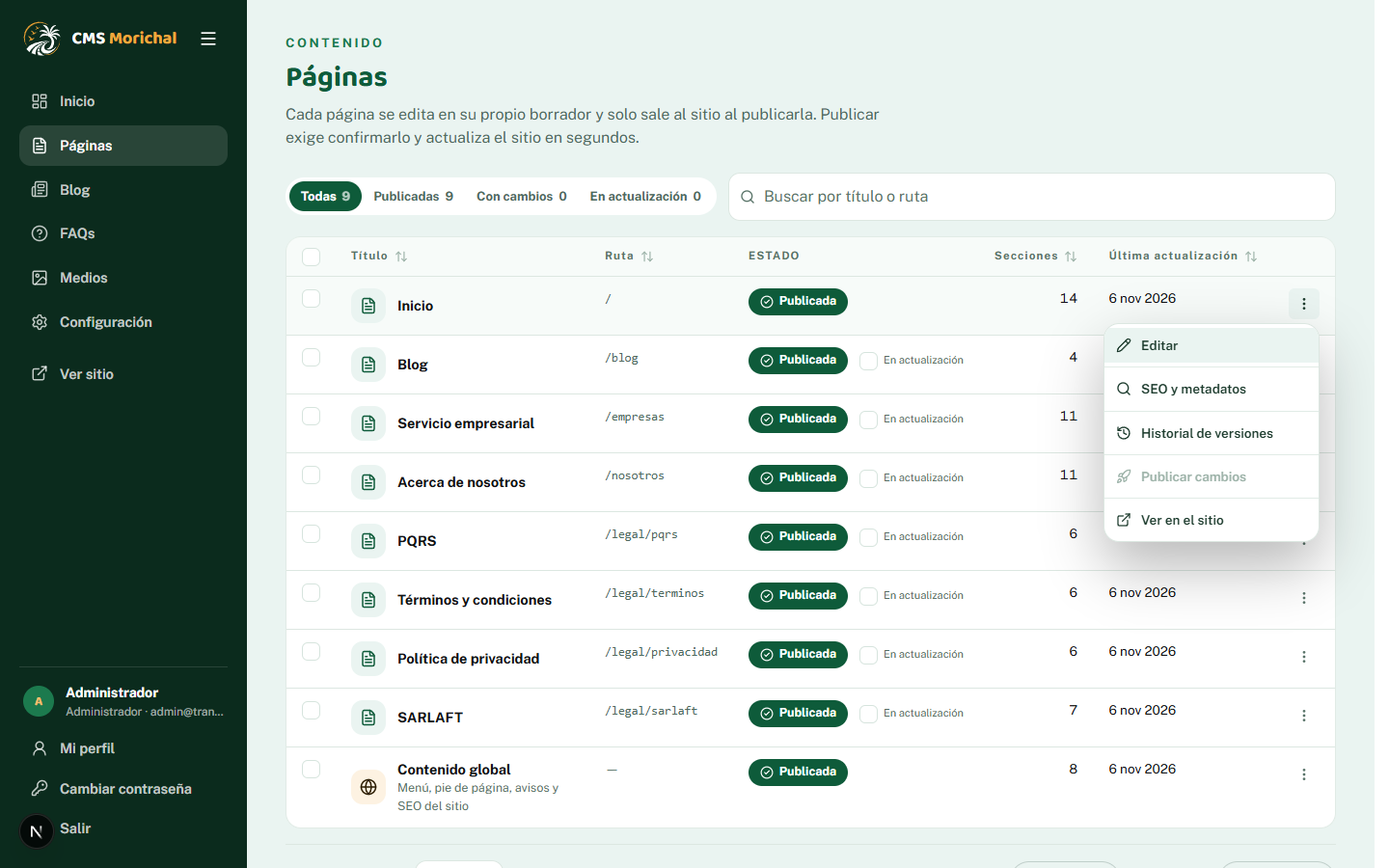
- Editar: abre la página en el editor.
- SEO y metadatos: abre el editor directamente en la parte de SEO.
- Historial de versiones: abre el editor directamente en el historial.
- Publicar cambios: envía lo pendiente al sitio. Solo administradores.
- Ver en el sitio: abre la página pública en otra pestaña.
Si Publicar cambios está en gris, es porque no hay nada pendiente. Deja el cursor encima un momento y el CMS te explica por qué.
Varias páginas a la vez
Si marcas las casillas de la izquierda, aparece una barra con una acción para todas las que elegiste. Mira Acciones por lote.
La fila «Contenido global»
Va al final. No es una página: es lo que comparten todas (menú, pie de página, avisos). Por eso no tiene Ver en el sitio.
En el celular
La tabla se convierte en tarjetas una debajo de otra, con la misma información.