Secciones del Inicio
Estas son las secciones de la página de Inicio. Muchas se reutilizan en otras páginas, y en ese caso se editan igual.
Arriba del formulario de cada sección están los interruptores Visible en el sitio y Mostrar en móvil. Las secciones que se mueven solas traen además Movimiento en la vista previa. Mira Editar y publicar una página.
En esta página
- Hero
- Carrusel de medios
- Sellos
- Banda de texto e imagen
- Por qué viajar con Morichal
- Destinos
- Flota
- Mapa de asientos
- Pasos de compra
- Agencias
- Testimonios
- Llamado a WhatsApp
Hero
Título principal, estadísticas y buscador.
Dónde está: Inicio.
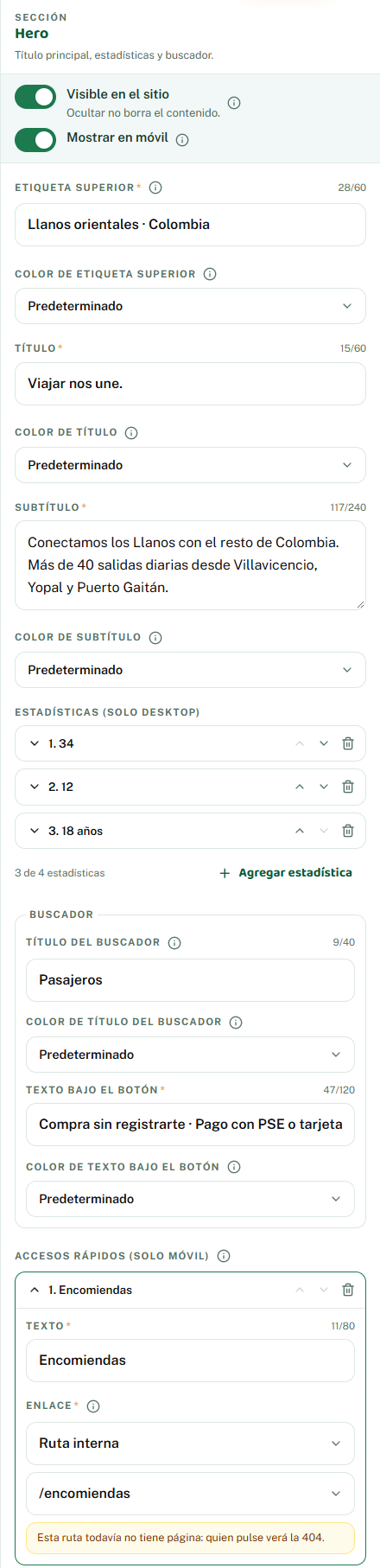
| Campo | Qué es y qué reglas tiene |
|---|---|
| Etiqueta superior | Obligatorio. Texto corto, hasta 60 caracteres. Texto corto que aparece encima del título de la sección. |
| Título | Obligatorio. Texto corto, hasta 60 caracteres. |
| Subtítulo | Obligatorio. Texto largo, hasta 240 caracteres. |
| Estadísticas (solo desktop) | Lista de elementos («Estadística»): hasta 4. Cada uno trae los campos de abajo. |
| Estadísticas (solo desktop) › Cifra | Obligatorio. Texto corto, hasta 20 caracteres. |
| Estadísticas (solo desktop) › Descripción | Obligatorio. Texto corto, hasta 40 caracteres. |
| Buscador | Grupo de ajustes. Trae los campos de abajo. |
| Buscador › Título del buscador | Texto corto, hasta 40 caracteres. Opcional. Si queda vacío, se oculta la franja verde del buscador. |
| Buscador › Texto bajo el botón | Obligatorio. Texto corto, hasta 120 caracteres. |
| Accesos rápidos (solo móvil) | Lista de elementos («Enlace»): hasta 3. Cada uno trae los campos de abajo. Hasta 3 botones que solo se ven en el teléfono. |
| Accesos rápidos (solo móvil) › Texto | Obligatorio. Texto corto, hasta 80 caracteres. |
| Accesos rápidos (solo móvil) › Enlace | Un enlace. Mira Enlaces. Elige el tipo de destino: página del sitio, enlace externo (se agrega https:// automáticamente), teléfono, WhatsApp (+57) o correo. Al cambiar de tipo se borra el destino anterior. |
Carrusel de medios
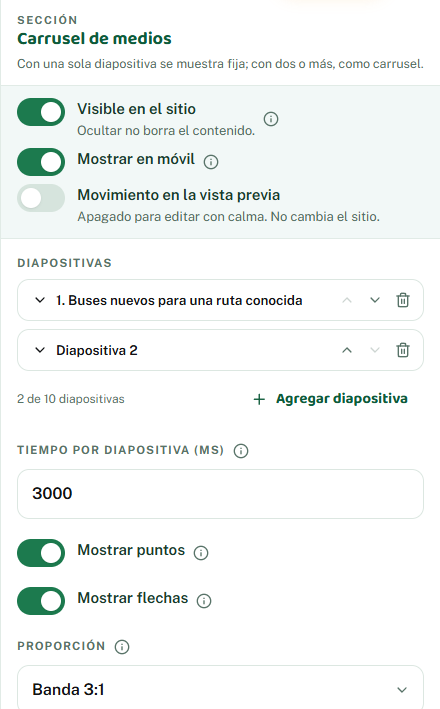
Con una sola diapositiva se muestra fija; con dos o más, como carrusel.
Dónde está: Inicio.
| Campo | Qué es y qué reglas tiene |
|---|---|
| Diapositivas | Lista de elementos («Diapositiva»): al menos 1 y hasta 10. Cada uno trae los campos de abajo. |
| Diapositivas › Imagen o video | Imagen o video (obligatoria), elegida de la biblioteca de medios. Tamaño: Apaisada según la proporción de la sección · ideal 2400 px de ancho. Permite marcar el punto de enfoque. |
| Diapositivas › Etiqueta superior | Texto corto, hasta 60 caracteres. Texto corto que aparece encima del título de la sección. |
| Diapositivas › Título | Texto corto, hasta 90 caracteres. |
| Diapositivas › Subtítulo | Texto corto, hasta 200 caracteres. |
| Diapositivas › Botón | Grupo de ajustes (opcional). Trae los campos de abajo. |
| Diapositivas › Botón › Texto | Obligatorio. Texto corto, hasta 80 caracteres. |
| Diapositivas › Botón › Enlace | Un enlace. Mira Enlaces. Elige el tipo de destino: página del sitio, enlace externo (se agrega https:// automáticamente), teléfono, WhatsApp (+57) o correo. Al cambiar de tipo se borra el destino anterior. |
| Diapositivas › Botón › Estilo del botón | Lista de opciones: Naranja (principal), Verde, Contorno. Puede quedar sin elegir. Naranja para la acción principal; verde o contorno para acciones secundarias. |
| Diapositivas › Oscurecido para el texto | Lista de opciones: Sin oscurecer, Suave, Fuerte. Puede quedar sin elegir. Capa oscura sobre la imagen para que el texto se lea. Usa «Fuerte» con fotos claras o muy cargadas. |
| Diapositivas › Alineación del texto | Lista de opciones: Izquierda, Centro. Puede quedar sin elegir. |
| Tiempo por diapositiva (ms) | Número entre 3.000 y 15.000 (de 500 en 500). Milisegundos que dura cada diapositiva (1000 = 1 segundo). Entre 3000 y 15000. |
| Mostrar puntos | Interruptor (encendido o apagado). Puntos y flechas para que el visitante cambie de diapositiva manualmente. |
| Mostrar flechas | Interruptor (encendido o apagado). Puntos y flechas para que el visitante cambie de diapositiva manualmente. |
| Proporción | Lista de opciones: Panorámica 21:9, Pantalla 16:9, Banda 3:1. Puede quedar sin elegir. Forma del carrusel en escritorio. Cambia el tamaño ideal de las imágenes; en el teléfono se recorta a 16:10. |
Sellos
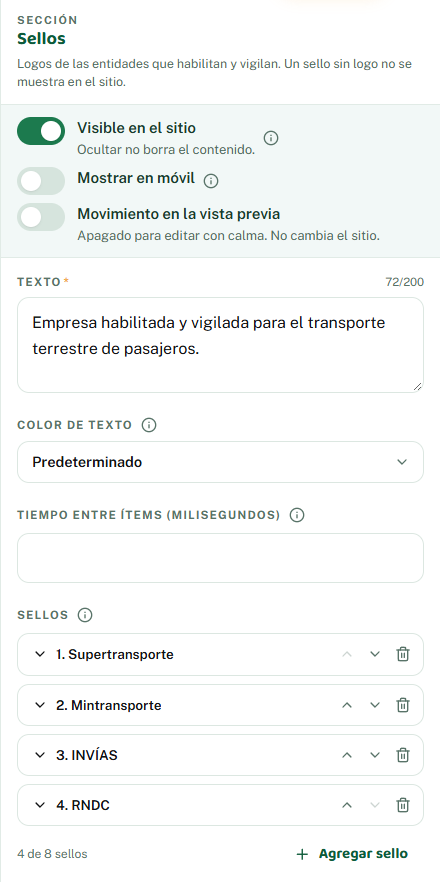
Logos de las entidades que habilitan y vigilan. Un sello sin logo no se muestra en el sitio.
Dónde está: Inicio, Acerca de nosotros, SARLAFT.
| Campo | Qué es y qué reglas tiene |
|---|---|
| Texto | Obligatorio. Texto largo, hasta 200 caracteres. |
| Tiempo entre ítems (milisegundos) | Número entre 3.000 y 15.000 (de 500 en 500). Entre 3000 y 15000 (1000 = 1 segundo). Si queda vacío, se usa el valor por defecto. No aplica si todos los ítems caben a la vez. |
| Sellos | Lista de elementos («Sello»): hasta 8. Cada uno trae los campos de abajo. Los elementos se muestran en el orden de esta lista. El carrusel permite recorrerlos sin alargar la página. |
| Sellos › Nombre | Obligatorio. Texto corto, hasta 40 caracteres. Titula el sello en esta lista y es el texto alternativo del logo. |
| Sellos › Logo | Imagen (opcional), elegida de la biblioteca de medios. Tamaño: PNG o SVG con fondo transparente · cuadrado, mínimo 168 px de lado. |
Banda de texto e imagen
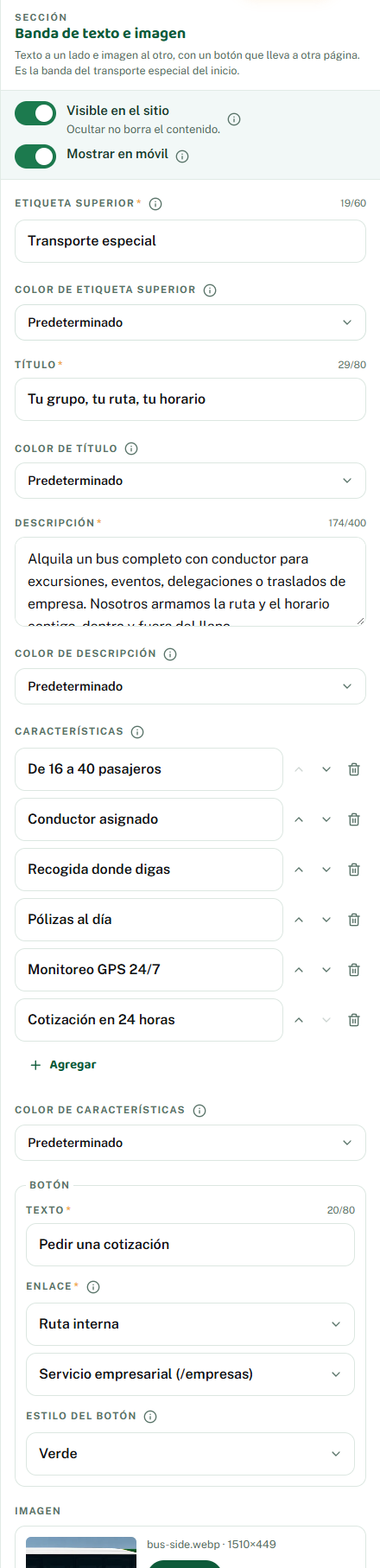
Texto a un lado e imagen al otro, con un botón que lleva a otra página. Es la banda del transporte especial del inicio.
Dónde está: Inicio.
| Campo | Qué es y qué reglas tiene |
|---|---|
| Etiqueta superior | Obligatorio. Texto corto, hasta 60 caracteres. Texto corto que aparece encima del título de la sección. |
| Título | Obligatorio. Texto corto, hasta 80 caracteres. |
| Descripción | Obligatorio. Texto largo, hasta 400 caracteres. |
| Características | Lista de textos: hasta 8 líneas de 40 caracteres cada una. Se muestran en dos columnas. Vacío: la banda va solo con su texto. |
| Botón | Grupo de ajustes. Trae los campos de abajo. |
| Botón › Texto | Obligatorio. Texto corto, hasta 80 caracteres. |
| Botón › Enlace | Un enlace. Mira Enlaces. Elige el tipo de destino: página del sitio, enlace externo (se agrega https:// automáticamente), teléfono, WhatsApp (+57) o correo. Al cambiar de tipo se borra el destino anterior. |
| Botón › Estilo del botón | Lista de opciones: Naranja (principal), Verde, Contorno. Puede quedar sin elegir. Naranja para la acción principal; verde o contorno para acciones secundarias. |
| Imagen | Imagen (obligatoria), elegida de la biblioteca de medios. Tamaño: Apaisada 2.3:1 · ideal 1674 × 723 px · mínimo 1200 px de ancho. Permite marcar el punto de enfoque. |
| Lado de la imagen | Lista de opciones: Derecha, Izquierda. Puede quedar sin elegir. |
| Fondo de la banda | Lista de opciones: Oscuro, Blanco, Menta. Puede quedar sin elegir. |
Por qué viajar con Morichal
Valores numerados; si un valor tiene ícono, se muestra en vez del número.
Dónde está: Inicio, Servicio empresarial, Acerca de nosotros, Política de privacidad, SARLAFT.
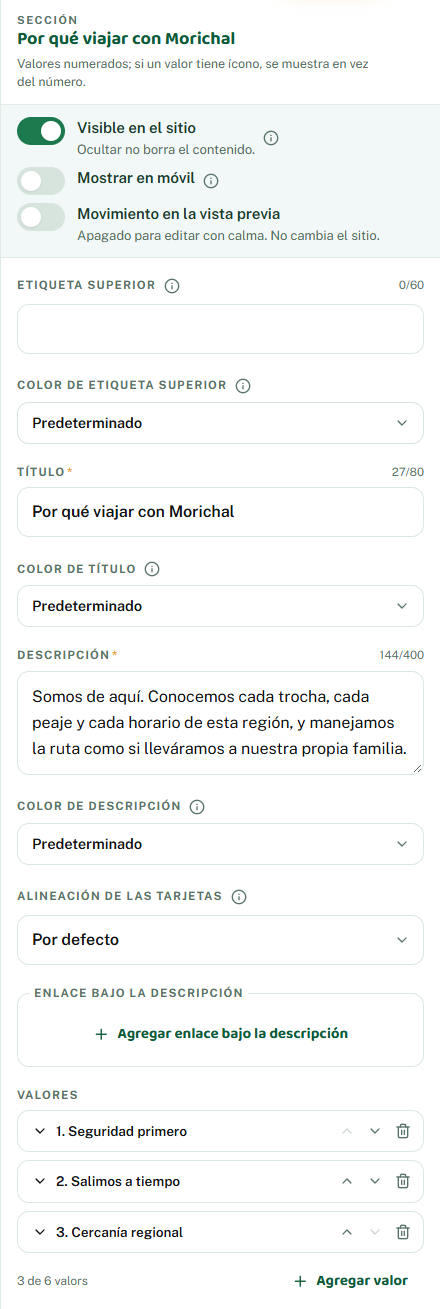
| Campo | Qué es y qué reglas tiene |
|---|---|
| Etiqueta superior | Texto corto, hasta 60 caracteres. Texto corto que aparece encima del título de la sección. |
| Título | Obligatorio. Texto corto, hasta 80 caracteres. |
| Descripción | Obligatorio. Texto largo, hasta 400 caracteres. |
| Alineación de las tarjetas | Lista de opciones: Izquierda, Centro, Derecha. Puede quedar sin elegir. Alinea las tarjetas cuando son menos de cuatro. Sin elegir una opción, quedan a la izquierda. Solo aparece mientras Valores tenga menos de 4 elementos. |
| Enlace bajo la descripción | Grupo de ajustes (opcional). Trae los campos de abajo. |
| Enlace bajo la descripción › Texto | Obligatorio. Texto corto, hasta 80 caracteres. |
| Enlace bajo la descripción › Enlace | Un enlace. Mira Enlaces. Elige el tipo de destino: página del sitio, enlace externo (se agrega https:// automáticamente), teléfono, WhatsApp (+57) o correo. Al cambiar de tipo se borra el destino anterior. |
| Valores | Lista de elementos («Valor»): al menos 1 y hasta 6. Cada uno trae los campos de abajo. |
| Valores › Ícono | Ícono de la biblioteca (opcional). Mira Elegir un ícono. Opcional. En las secciones numeradas, el ícono reemplaza al número; si queda vacío, se muestra el número. |
| Valores › Título | Obligatorio. Texto corto, hasta 60 caracteres. |
| Valores › Descripción | Obligatorio. Texto largo, hasta 240 caracteres. |
Destinos
Dónde está: Inicio.
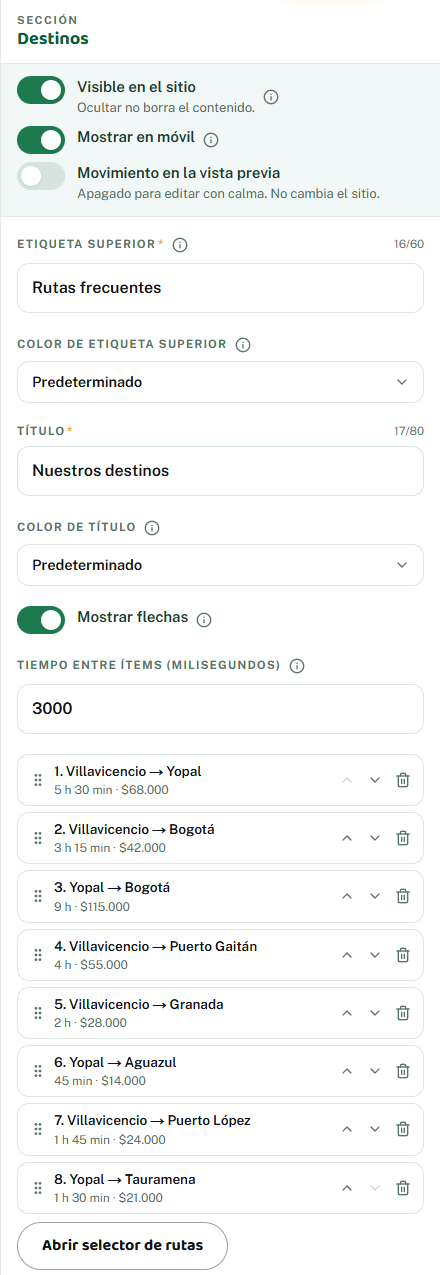
| Campo | Qué es y qué reglas tiene |
|---|---|
| Etiqueta superior | Obligatorio. Texto corto, hasta 60 caracteres. Texto corto que aparece encima del título de la sección. |
| Título | Obligatorio. Texto corto, hasta 80 caracteres. |
| Mostrar flechas | Interruptor (encendido o apagado). Apagadas, el carrusel avanza solo y se puede arrastrar con el dedo o con el mouse. |
| Tiempo entre ítems (milisegundos) | Número entre 3.000 y 15.000 (de 500 en 500). Entre 3000 y 15000 (1000 = 1 segundo). Si queda vacío, se usa el valor por defecto. No aplica si todos los ítems caben a la vez. |
| Rutas | Selector de rutas (varias): al menos 1 y hasta 24. Las rutas se crean en Rutas. Elige hasta 24 rutas creadas en el módulo. Puedes buscarlas por origen o destino, quitar las elegidas y cambiar su orden. |
Flota
Arriba, los ajustes de la banda entera; abajo, los tipos de flota. Con uno solo la banda se queda quieta; con dos o más se recorre sola.
Dónde está: Inicio, Servicio empresarial, Acerca de nosotros.
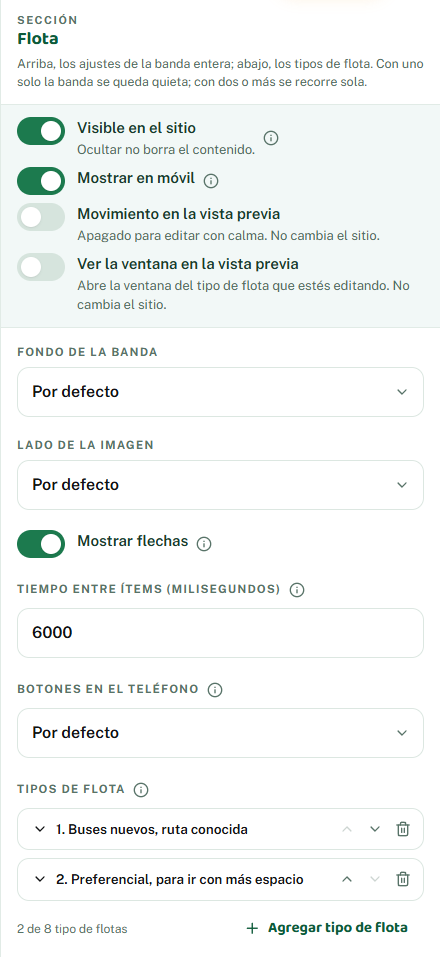
| Campo | Qué es y qué reglas tiene |
|---|---|
| Fondo de la banda | Lista de opciones: Oscuro, Blanco, Menta. Puede quedar sin elegir. |
| Lado de la imagen | Lista de opciones: Derecha, Izquierda. Puede quedar sin elegir. |
| Mostrar flechas | Interruptor (encendido o apagado). Apagadas, el carrusel avanza solo y se puede arrastrar con el dedo o con el mouse. |
| Tiempo entre ítems (milisegundos) | Número entre 3.000 y 15.000 (de 500 en 500). Entre 3000 y 15000 (1000 = 1 segundo). Si queda vacío, se usa el valor por defecto. No aplica si todos los ítems caben a la vez. |
| Botones en el teléfono | Lista de opciones: Izquierda, Centro, Derecha, Ancho completo. Puede quedar sin elegir. Solo en el teléfono; en escritorio no cambia. Por defecto, a la izquierda. |
| Tipos de flota | Lista de elementos («Tipo de flota»): al menos 1 y hasta 8. Cada uno trae los campos de abajo. El fondo y el lado de la imagen son de toda la banda, no de cada tipo. |
| Tipos de flota › Etiqueta superior | Obligatorio. Texto corto, hasta 60 caracteres. Texto corto que aparece encima del título de la sección. |
| Tipos de flota › Título | Obligatorio. Texto corto, hasta 80 caracteres. |
| Tipos de flota › Descripción | Obligatorio. Texto largo, hasta 400 caracteres. |
| Tipos de flota › Características | Lista de textos: hasta 8 líneas de 40 caracteres cada una. Al menos una y hasta 8 líneas de 40 caracteres. Se muestran en el orden de la lista. |
| Tipos de flota › Botón | Grupo de ajustes. Trae los campos de abajo. |
| Tipos de flota › Botón › Texto | Obligatorio. Texto corto, hasta 40 caracteres. Abre la ventana con las fotos del tipo. Se muestra siempre. |
| Tipos de flota › Botón › Estilo del botón | Lista de opciones: Naranja (principal), Verde, Contorno. Puede quedar sin elegir. Naranja para la acción principal; verde o contorno para acciones secundarias. |
| Tipos de flota › Imagen del bus | Imagen (obligatoria), elegida de la biblioteca de medios. Tamaño: Apaisada 2.3:1 · ideal 1674 × 723 px · mínimo 1200 px de ancho. |
| Tipos de flota › Fotos de la ventana | Galería de fotos: al menos 2 y hasta 10. Se reordenan con las flechas. Tamaño: Apaisada 16:10 · ideal 1200 × 750 px. El botón del tipo abre una ventana con estas fotos. Hacen falta al menos 2. El título, la descripción y las características de la ventana son los de arriba: no se escriben dos veces. |
Mapa de asientos
Sección ilustrativa. Los asientos reales llegarán con el API de tiquetes.
Dónde está: Inicio.
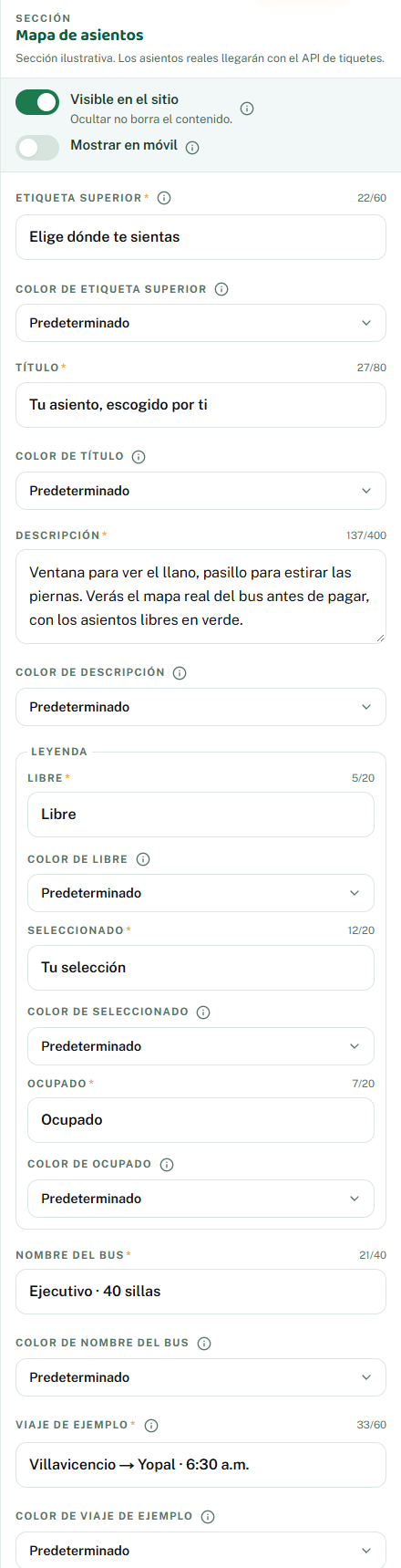
| Campo | Qué es y qué reglas tiene |
|---|---|
| Etiqueta superior | Obligatorio. Texto corto, hasta 60 caracteres. Texto corto que aparece encima del título de la sección. |
| Título | Obligatorio. Texto corto, hasta 80 caracteres. |
| Descripción | Obligatorio. Texto largo, hasta 400 caracteres. |
| Leyenda | Grupo de ajustes. Trae los campos de abajo. |
| Leyenda › Libre | Obligatorio. Texto corto, hasta 20 caracteres. |
| Leyenda › Seleccionado | Obligatorio. Texto corto, hasta 20 caracteres. |
| Leyenda › Ocupado | Obligatorio. Texto corto, hasta 20 caracteres. |
| Nombre del bus | Obligatorio. Texto corto, hasta 40 caracteres. |
| Viaje de ejemplo | Obligatorio. Texto corto, hasta 60 caracteres. Texto de muestra que acompaña al mapa. La sección es ilustrativa: no refleja asientos reales. |
Pasos de compra
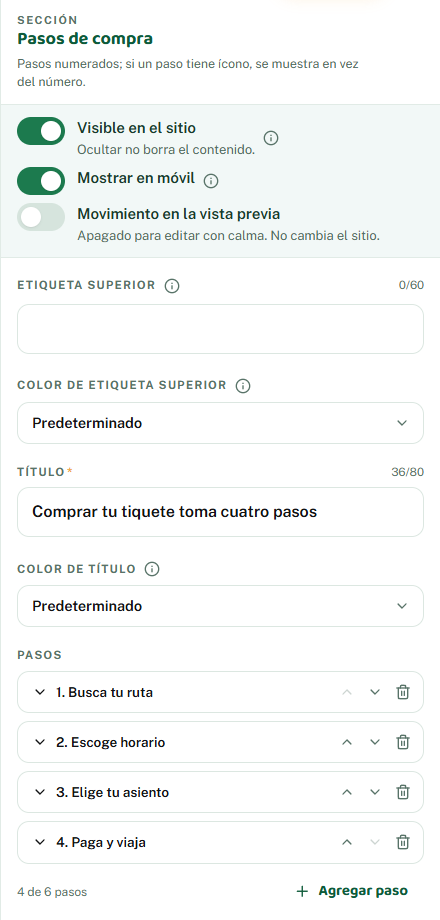
Pasos numerados; si un paso tiene ícono, se muestra en vez del número.
Dónde está: Inicio, Servicio empresarial, PQRS.
| Campo | Qué es y qué reglas tiene |
|---|---|
| Etiqueta superior | Texto corto, hasta 60 caracteres. Texto corto que aparece encima del título de la sección. |
| Título | Obligatorio. Texto corto, hasta 80 caracteres. |
| Alineación de las tarjetas | Lista de opciones: Izquierda, Centro, Derecha. Puede quedar sin elegir. Alinea las tarjetas cuando son menos de cuatro. Sin elegir una opción, quedan a la izquierda. Solo aparece mientras Pasos tenga menos de 4 elementos. |
| Pasos | Lista de elementos («Paso»): al menos 2 y hasta 6. Cada uno trae los campos de abajo. |
| Pasos › Ícono | Ícono de la biblioteca (opcional). Mira Elegir un ícono. Opcional. En las secciones numeradas, el ícono reemplaza al número; si queda vacío, se muestra el número. |
| Pasos › Título | Obligatorio. Texto corto, hasta 40 caracteres. |
| Pasos › Descripción | Obligatorio. Texto largo, hasta 160 caracteres. |
Agencias
Dónde está: Inicio, Acerca de nosotros.
| Campo | Qué es y qué reglas tiene |
|---|---|
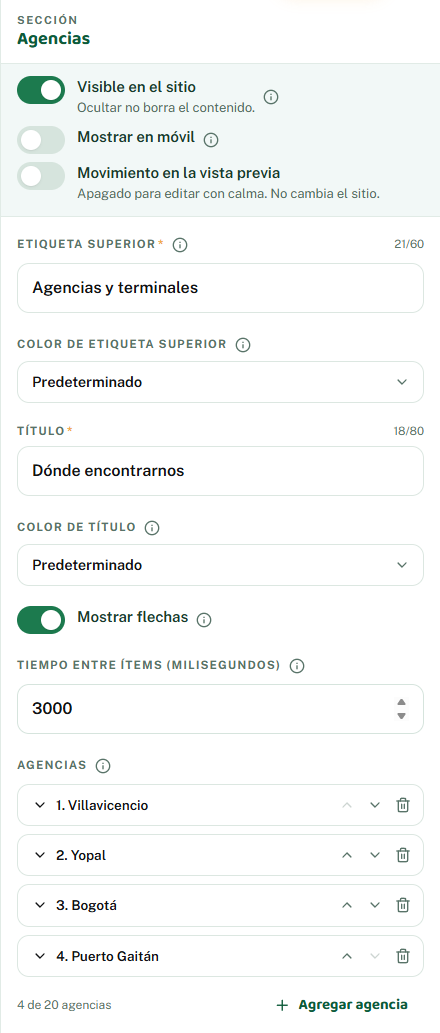
| Etiqueta superior | Obligatorio. Texto corto, hasta 60 caracteres. Texto corto que aparece encima del título de la sección. |
| Título | Obligatorio. Texto corto, hasta 80 caracteres. |
| Alineación de las tarjetas | Lista de opciones: Izquierda, Centro, Derecha. Puede quedar sin elegir. Alinea las tarjetas cuando son menos de cuatro. Sin elegir una opción, quedan a la izquierda. Solo aparece mientras Agencias tenga menos de 4 elementos. |
| Mostrar flechas | Interruptor (encendido o apagado). Apagadas, el carrusel avanza solo y se puede arrastrar con el dedo o con el mouse. |
| Tiempo entre ítems (milisegundos) | Número entre 3.000 y 15.000 (de 500 en 500). Entre 3000 y 15000 (1000 = 1 segundo). Si queda vacío, se usa el valor por defecto. No aplica si todos los ítems caben a la vez. |
| Agencias | Lista de elementos («Agencia»): al menos 1 y hasta 20. Cada uno trae los campos de abajo. Los elementos se muestran en el orden de esta lista. El carrusel permite recorrerlos sin alargar la página. |
| Agencias › Ciudad | Obligatorio. Texto corto, hasta 40 caracteres. |
| Agencias › Tipo | Obligatorio. Texto corto, hasta 40 caracteres. Clase de sede que se muestra en la tarjeta, por ejemplo «Agencia». |
| Agencias › Dirección | Obligatorio. Texto largo, hasta 120 caracteres. |
| Agencias › Horario | Obligatorio. Texto corto, hasta 60 caracteres. |
| Agencias › Teléfono | Obligatorio. Texto corto, hasta 30 caracteres. |
| Agencias › Ubicación en el mapa | Latitud y longitud de la sede en el mapa (opcional). Mira Agregar la ubicación en el mapa. En Google Maps, clic derecho sobre la sede y copia las coordenadas; pégalas aquí. Comprueba el pin en el mapa antes de guardar. Sin ubicación, la ficha sale sin mapa. |
Testimonios
Dónde está: Inicio, Servicio empresarial.
| Campo | Qué es y qué reglas tiene |
|---|---|
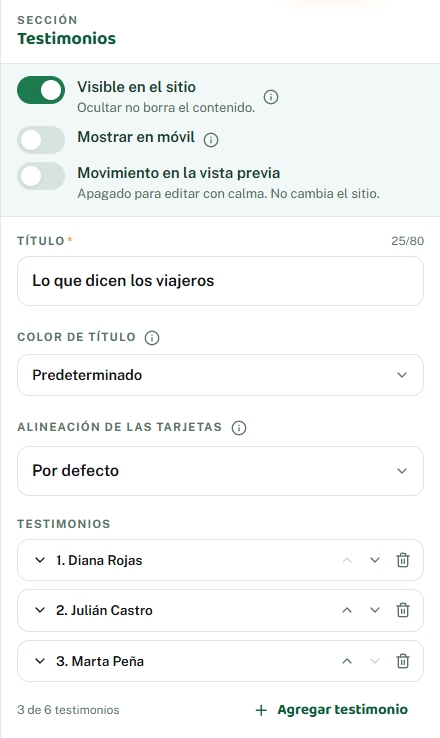
| Título | Obligatorio. Texto corto, hasta 80 caracteres. |
| Alineación de las tarjetas | Lista de opciones: Izquierda, Centro, Derecha. Puede quedar sin elegir. Alinea las tarjetas cuando son menos de cuatro. Sin elegir una opción, quedan a la izquierda. Solo aparece mientras Testimonios tenga menos de 4 elementos. |
| Testimonios | Lista de elementos («Testimonio»): al menos 1 y hasta 6. Cada uno trae los campos de abajo. |
| Testimonios › Cita | Obligatorio. Texto largo, hasta 300 caracteres. |
| Testimonios › Nombre | Obligatorio. Texto corto, hasta 60 caracteres. |
| Testimonios › Ruta o servicio | Obligatorio. Texto corto, hasta 60 caracteres. |
Llamado a WhatsApp
Dónde está: Inicio, Blog, Servicio empresarial, Acerca de nosotros, PQRS, Términos y condiciones.
| Campo | Qué es y qué reglas tiene |
|---|---|
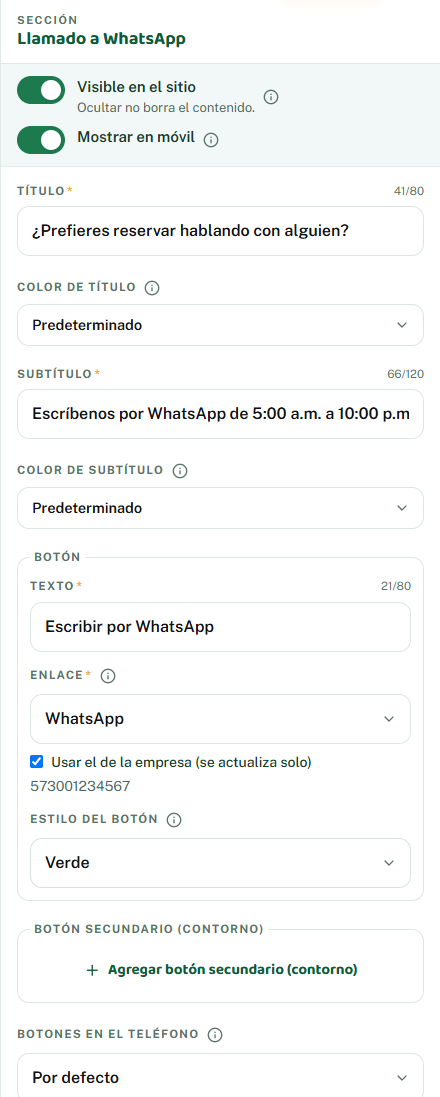
| Título | Obligatorio. Texto corto, hasta 80 caracteres. |
| Subtítulo | Obligatorio. Texto corto, hasta 120 caracteres. |
| Botón | Grupo de ajustes. Trae los campos de abajo. |
| Botón › Texto | Obligatorio. Texto corto, hasta 80 caracteres. |
| Botón › Enlace | Un enlace. Mira Enlaces. Elige el tipo de destino: página del sitio, enlace externo (se agrega https:// automáticamente), teléfono, WhatsApp (+57) o correo. Al cambiar de tipo se borra el destino anterior. |
| Botón › Estilo del botón | Lista de opciones: Naranja (principal), Verde, Contorno. Puede quedar sin elegir. Naranja para la acción principal; verde o contorno para acciones secundarias. |
| Botón secundario (contorno) | Grupo de ajustes (opcional). Trae los campos de abajo. |
| Botón secundario (contorno) › Texto | Obligatorio. Texto corto, hasta 80 caracteres. |
| Botón secundario (contorno) › Enlace | Un enlace. Mira Enlaces. Elige el tipo de destino: página del sitio, enlace externo (se agrega https:// automáticamente), teléfono, WhatsApp (+57) o correo. Al cambiar de tipo se borra el destino anterior. |
| Botón secundario (contorno) › Estilo del botón | Lista de opciones: Naranja (principal), Verde, Contorno. Puede quedar sin elegir. Naranja para la acción principal; verde o contorno para acciones secundarias. |
| Botones en el teléfono | Lista de opciones: Izquierda, Centro, Derecha, Ancho completo. Puede quedar sin elegir. Solo en el teléfono; en escritorio no cambia. Por defecto, a la izquierda. |