Páginas legales y de contacto
Estas secciones arman las páginas legales (Términos y condiciones, Política de privacidad, SARLAFT) y la de PQRS. Los formularios de contacto se explican en Íconos, formularios y preguntas compartidas.
Arriba del formulario de cada sección están los interruptores Visible en el sitio y Mostrar en móvil. Las secciones que se mueven solas traen además Movimiento en la vista previa. Mira Editar y publicar una página.
En esta página
- Cabecera legal
- Lo esencial en un minuto
- Cuerpo legal
- Documentos relacionados
- Canales de contacto
- Formato del texto
Cabecera legal
Migas de pan, título, fila de datos (versión, vigencia) y botones.
Dónde está: Términos y condiciones, Política de privacidad, SARLAFT.
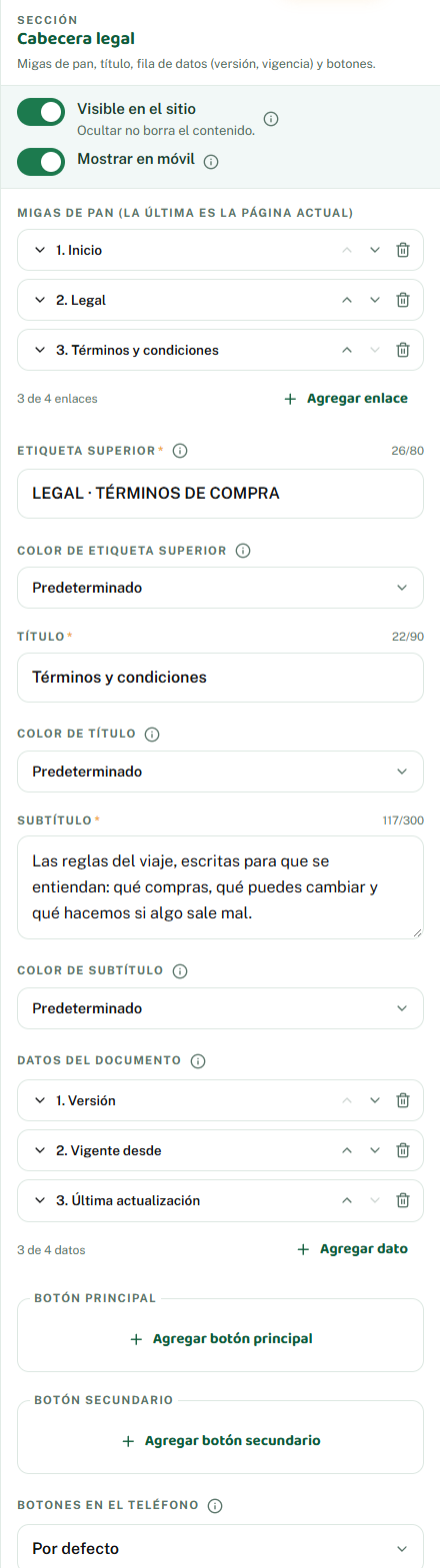
| Campo | Qué es y qué reglas tiene |
|---|---|
| Migas de pan (la última es la página actual) | Lista de elementos («Enlace»): al menos 1 y hasta 4. Cada uno trae los campos de abajo. |
| Migas de pan (la última es la página actual) › Texto | Obligatorio. Texto corto, hasta 80 caracteres. |
| Migas de pan (la última es la página actual) › Enlace | Un enlace. Mira Enlaces. Elige el tipo de destino: página del sitio, enlace externo (se agrega https:// automáticamente), teléfono, WhatsApp (+57) o correo. Al cambiar de tipo se borra el destino anterior. |
| Etiqueta superior | Obligatorio. Texto corto, hasta 80 caracteres. Texto corto que aparece encima del título de la sección. |
| Título | Obligatorio. Texto corto, hasta 90 caracteres. |
| Subtítulo | Obligatorio. Texto largo, hasta 300 caracteres. |
| Datos del documento | Lista de elementos («Dato»): hasta 4. Cada uno trae los campos de abajo. Pares de etiqueta y valor que se muestran en fila bajo el título, por ejemplo «Versión 1.0». Hasta 4. |
| Datos del documento › Etiqueta | Obligatorio. Texto corto, hasta 40 caracteres. |
| Datos del documento › Valor | Obligatorio. Texto corto, hasta 80 caracteres. |
| Botón principal | Grupo de ajustes (opcional). Trae los campos de abajo. |
| Botón principal › Texto | Obligatorio. Texto corto, hasta 80 caracteres. |
| Botón principal › Enlace | Un enlace. Mira Enlaces. Elige el tipo de destino: página del sitio, enlace externo (se agrega https:// automáticamente), teléfono, WhatsApp (+57) o correo. Al cambiar de tipo se borra el destino anterior. |
| Botón principal › Estilo del botón | Lista de opciones: Naranja (principal), Verde, Contorno. Puede quedar sin elegir. Naranja para la acción principal; verde o contorno para acciones secundarias. |
| Botón secundario | Grupo de ajustes (opcional). Trae los campos de abajo. |
| Botón secundario › Texto | Obligatorio. Texto corto, hasta 80 caracteres. |
| Botón secundario › Enlace | Un enlace. Mira Enlaces. Elige el tipo de destino: página del sitio, enlace externo (se agrega https:// automáticamente), teléfono, WhatsApp (+57) o correo. Al cambiar de tipo se borra el destino anterior. |
| Botón secundario › Estilo del botón | Lista de opciones: Naranja (principal), Verde, Contorno. Puede quedar sin elegir. Naranja para la acción principal; verde o contorno para acciones secundarias. |
| Botones en el teléfono | Lista de opciones: Izquierda, Centro, Derecha, Ancho completo. Puede quedar sin elegir. Solo en el teléfono; en escritorio no cambia. Por defecto, a la izquierda. |
Lo esencial en un minuto
Tarjetas resumen con enlace a la cláusula correspondiente.
Dónde está: Términos y condiciones.
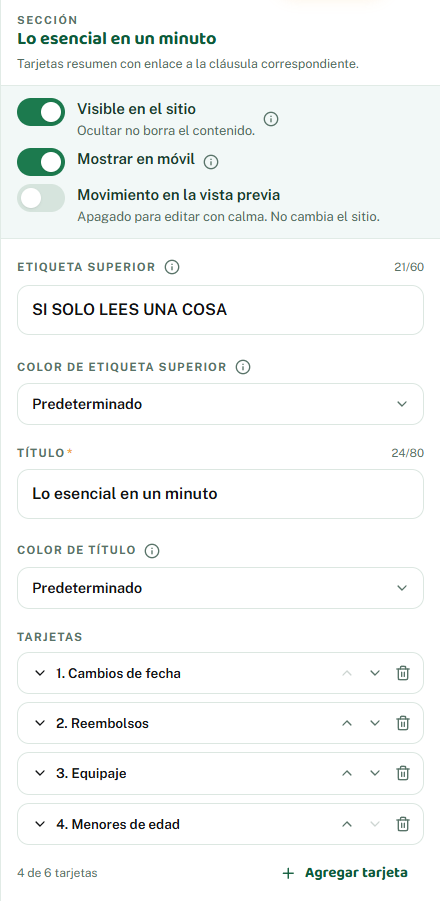
| Campo | Qué es y qué reglas tiene |
|---|---|
| Etiqueta superior | Texto corto, hasta 60 caracteres. Texto corto que aparece encima del título de la sección. |
| Título | Obligatorio. Texto corto, hasta 80 caracteres. |
| Alineación de las tarjetas | Lista de opciones: Izquierda, Centro, Derecha. Puede quedar sin elegir. Alinea las tarjetas cuando son menos de cuatro. Sin elegir una opción, quedan a la izquierda. Solo aparece mientras Tarjetas tenga menos de 4 elementos. |
| Tarjetas | Lista de elementos («Tarjeta»): al menos 1 y hasta 6. Cada uno trae los campos de abajo. |
| Tarjetas › Ícono | Ícono de la biblioteca (opcional). Mira Elegir un ícono. Opcional. En las secciones numeradas, el ícono reemplaza al número; si queda vacío, se muestra el número. |
| Tarjetas › Título | Obligatorio. Texto corto, hasta 60 caracteres. |
| Tarjetas › Descripción | Obligatorio. Texto largo, hasta 200 caracteres. |
| Tarjetas › Texto del enlace | Texto corto, hasta 40 caracteres. Ejemplo: «Cláusula 5». |
| Tarjetas › Ancla de la cláusula | Texto corto, hasta 60 caracteres. Ejemplo: «cambios-y-reprogramacion». Debe coincidir con la clave (ancla) de una cláusula del cuerpo legal. |
Cuerpo legal
Índice lateral, tarjeta de ayuda y cláusulas con texto enriquecido.
Dónde está: Términos y condiciones, Política de privacidad, SARLAFT.
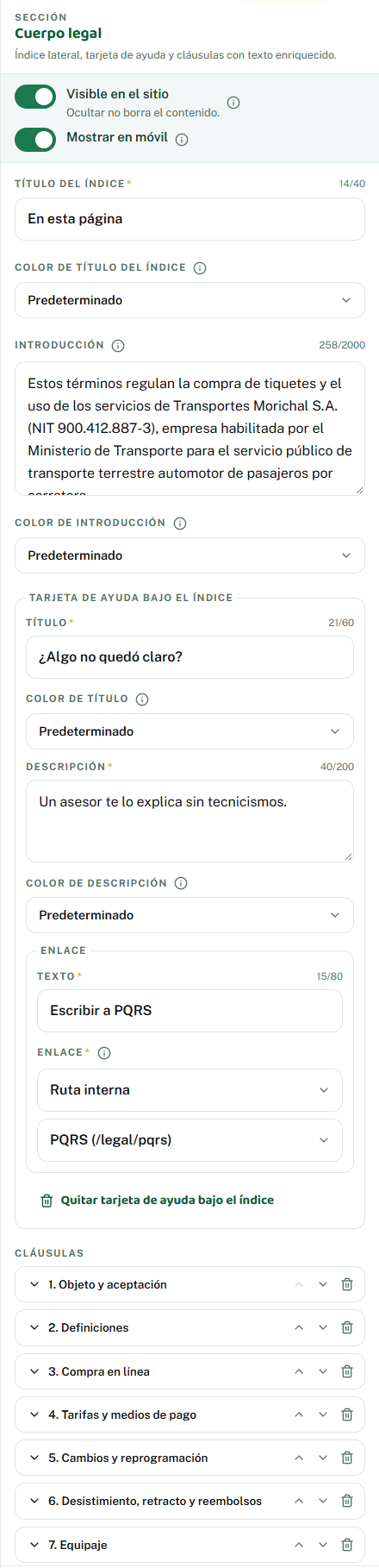
| Campo | Qué es y qué reglas tiene |
|---|---|
| Título del índice | Obligatorio. Texto corto, hasta 40 caracteres. Ejemplo: «En esta página». |
| Introducción | Texto largo, hasta 2.000 caracteres. Admite formato: negrita, enlaces, listas, subtítulos, avisos y tablas. Mira Formato del texto. |
| Tarjeta de ayuda bajo el índice | Grupo de ajustes (opcional). Trae los campos de abajo. |
| Tarjeta de ayuda bajo el índice › Título | Obligatorio. Texto corto, hasta 60 caracteres. |
| Tarjeta de ayuda bajo el índice › Descripción | Obligatorio. Texto largo, hasta 200 caracteres. |
| Tarjeta de ayuda bajo el índice › Enlace | Grupo de ajustes. Trae los campos de abajo. |
| Tarjeta de ayuda bajo el índice › Enlace › Texto | Obligatorio. Texto corto, hasta 80 caracteres. |
| Tarjeta de ayuda bajo el índice › Enlace › Enlace | Un enlace. Mira Enlaces. Elige el tipo de destino: página del sitio, enlace externo (se agrega https:// automáticamente), teléfono, WhatsApp (+57) o correo. Al cambiar de tipo se borra el destino anterior. |
| Cláusulas | Lista de elementos («Cláusula»): al menos 1 y hasta 30. Cada uno trae los campos de abajo. |
| Cláusulas › Visible en el sitio | Interruptor (encendido o apagado). Apagado, la cláusula no se muestra en el sitio, pero su contenido se conserva. |
| Cláusulas › Clave (ancla) | Obligatorio. Texto corto, hasta 60 caracteres. Ejemplo: «objeto-y-aceptacion». Identificador único en minúsculas y guiones. Es el ancla del enlace (#clave) y no debe repetirse en la página. |
| Cláusulas › Título | Obligatorio. Texto corto, hasta 90 caracteres. |
| Cláusulas › Ícono | Ícono de la biblioteca (opcional). Mira Elegir un ícono. Opcional. En las secciones numeradas, el ícono reemplaza al número; si queda vacío, se muestra el número. |
| Cláusulas › Texto | Texto largo, hasta 6.000 caracteres. Admite formato: negrita, enlaces, listas, subtítulos, avisos y tablas. Mira Formato del texto. |
| Cláusulas › Lista con íconos | Lista de elementos («Ítem»): hasta 8. Cada uno trae los campos de abajo. |
| Cláusulas › Lista con íconos › Ícono | Ícono de la biblioteca (opcional). Mira Elegir un ícono. Opcional. En las secciones numeradas, el ícono reemplaza al número; si queda vacío, se muestra el número. |
| Cláusulas › Lista con íconos › Título | Obligatorio. Texto corto, hasta 80 caracteres. |
| Cláusulas › Lista con íconos › Descripción | Obligatorio. Texto largo, hasta 600 caracteres. Admite formato: negrita, enlaces, listas, subtítulos, avisos y tablas. Mira Formato del texto. |
| Cláusulas › Nota al final | Texto largo, hasta 1.500 caracteres. Admite formato: negrita, enlaces, listas, subtítulos, avisos y tablas. Mira Formato del texto. |
Documentos relacionados
Tarjetas "Sigue leyendo" o documentos para descargar.
Dónde está: Términos y condiciones, Política de privacidad, SARLAFT.
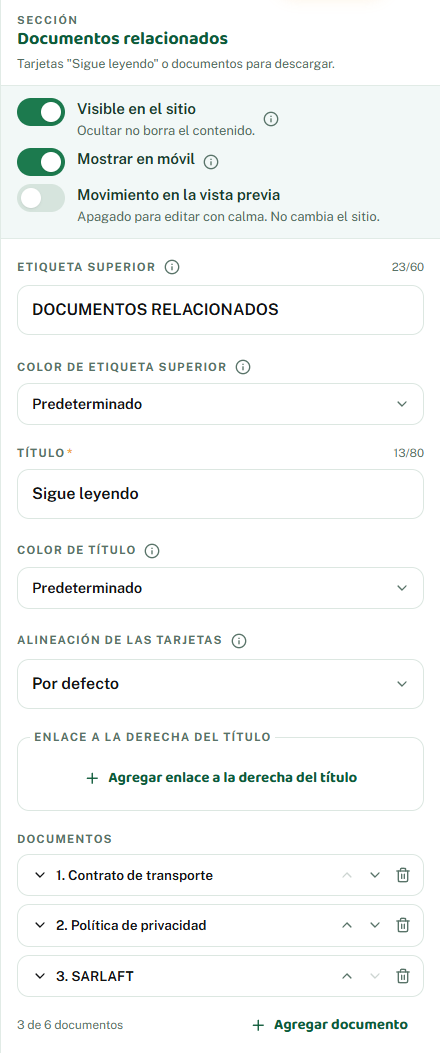
| Campo | Qué es y qué reglas tiene |
|---|---|
| Etiqueta superior | Texto corto, hasta 60 caracteres. Texto corto que aparece encima del título de la sección. |
| Título | Obligatorio. Texto corto, hasta 80 caracteres. |
| Alineación de las tarjetas | Lista de opciones: Izquierda, Centro, Derecha. Puede quedar sin elegir. Alinea las tarjetas cuando son menos de cuatro. Sin elegir una opción, quedan a la izquierda. Solo aparece mientras Documentos tenga menos de 4 elementos. |
| Enlace a la derecha del título | Grupo de ajustes (opcional). Trae los campos de abajo. |
| Enlace a la derecha del título › Texto | Obligatorio. Texto corto, hasta 80 caracteres. |
| Enlace a la derecha del título › Enlace | Un enlace. Mira Enlaces. Elige el tipo de destino: página del sitio, enlace externo (se agrega https:// automáticamente), teléfono, WhatsApp (+57) o correo. Al cambiar de tipo se borra el destino anterior. |
| Documentos | Lista de elementos («Documento»): al menos 1 y hasta 6. Cada uno trae los campos de abajo. |
| Documentos › Ícono | Ícono de la biblioteca (opcional). Mira Elegir un ícono. Opcional. En las secciones numeradas, el ícono reemplaza al número; si queda vacío, se muestra el número. |
| Documentos › Título | Obligatorio. Texto corto, hasta 80 caracteres. |
| Documentos › Descripción | Texto corto, hasta 120 caracteres. |
| Documentos › Enlace | Un enlace. Mira Enlaces. Elige el tipo de destino: página del sitio, enlace externo (se agrega https:// automáticamente), teléfono, WhatsApp (+57) o correo. Al cambiar de tipo se borra el destino anterior. |
| Documentos › Es una descarga (ícono de descarga) | Interruptor (encendido o apagado). Muestra el ícono de descarga. No sube archivos: el enlace debe apuntar al documento. |
Canales de contacto
Banda con título, tarjetas de canal (correo, teléfono, presencial) y un botón o un formulario que llega por correo.
Dónde está: Servicio empresarial, PQRS, Política de privacidad, SARLAFT.
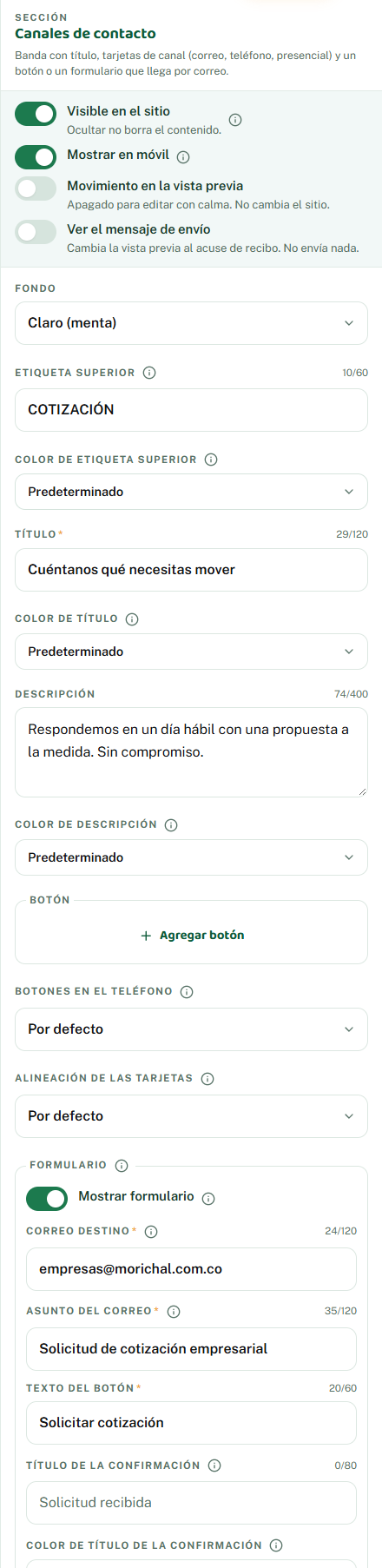
| Campo | Qué es y qué reglas tiene |
|---|---|
| Fondo | Lista de opciones: Oscuro (negro), Claro (menta). |
| Etiqueta superior | Texto corto, hasta 60 caracteres. Texto corto que aparece encima del título de la sección. |
| Título | Obligatorio. Texto corto, hasta 120 caracteres. |
| Descripción | Texto largo, hasta 400 caracteres. |
| Botón | Grupo de ajustes (opcional). Trae los campos de abajo. |
| Botón › Texto | Obligatorio. Texto corto, hasta 80 caracteres. |
| Botón › Enlace | Un enlace. Mira Enlaces. Elige el tipo de destino: página del sitio, enlace externo (se agrega https:// automáticamente), teléfono, WhatsApp (+57) o correo. Al cambiar de tipo se borra el destino anterior. |
| Botón › Estilo del botón | Lista de opciones: Naranja (principal), Verde, Contorno. Puede quedar sin elegir. Naranja para la acción principal; verde o contorno para acciones secundarias. |
| Botones en el teléfono | Lista de opciones: Izquierda, Centro, Derecha, Ancho completo. Puede quedar sin elegir. Solo en el teléfono; en escritorio no cambia. Por defecto, a la izquierda. |
| Alineación de las tarjetas | Lista de opciones: Izquierda, Centro, Derecha. Puede quedar sin elegir. Alinea las tarjetas cuando son menos de cuatro. Sin elegir una opción, quedan a la izquierda. Solo aparece mientras Canales tenga menos de 4 elementos. |
| Formulario | Grupo de ajustes (opcional). Trae los campos de abajo. Opcional. Si está activo, reemplaza al botón de la sección y cada envío llega por correo. |
| Formulario › Mostrar formulario | Interruptor (encendido o apagado). Apagado, se ve el botón en lugar del formulario. Los campos configurados se conservan. |
| Formulario › Correo destino | Obligatorio. Texto corto, hasta 120 caracteres. Ejemplo: «lineaetica@morichal.com.co». Dirección que recibe cada envío del formulario. |
| Formulario › Asunto del correo | Obligatorio. Texto corto, hasta 120 caracteres. Asunto con el que llega cada envío al correo destino. |
| Formulario › Texto del botón | Obligatorio. Texto corto, hasta 60 caracteres. |
| Formulario › Título de la confirmación | Texto corto, hasta 80 caracteres. Ejemplo: «Solicitud recibida». Corona el mensaje de confirmación. Vacío, solo se ve el mensaje. |
| Formulario › Mensaje de confirmación | Obligatorio. Texto largo, hasta 240 caracteres. «Lo ve el visitante cuando el mensaje se envía.» |
| Formulario › Aviso si el envío falla | Texto corto, hasta 200 caracteres. Ejemplo: «No pudimos enviar tu PQRS, intenta de nuevo.». Vacío, se muestra un aviso genérico. |
| Formulario › Campos | Lista de elementos («Campo»): al menos 1 y hasta 20. Cada uno trae los campos de abajo. |
| Formulario › Campos › Identificador | Obligatorio. Texto corto, hasta 60 caracteres. Ejemplo: «que-reportar». Solo minúsculas, números y guiones. No debe repetirse dentro del formulario. |
| Formulario › Campos › Tipo | Lista de opciones: Texto corto, Texto largo, Lista desplegable, Tarjetas de una sola opción, Correo, Teléfono, Fecha, Casillas (varias opciones), Casilla de autorización, Archivos adjuntos. Control que ve el visitante. Lista, tarjetas y casillas necesitan opciones. «Archivos adjuntos» solo se permite una vez por formulario. |
| Formulario › Campos › Etiqueta | Obligatorio. Texto corto, hasta 80 caracteres. |
| Formulario › Campos › Texto de ayuda dentro del campo | Texto corto, hasta 120 caracteres. Texto gris que se ve dentro del campo vacío y desaparece al escribir. No reemplaza a la etiqueta. |
| Formulario › Campos › Obligatorio | Interruptor (encendido o apagado). |
| Formulario › Campos › Opciones de la lista | Lista de textos: hasta 12 líneas de 80 caracteres cada una. Para la lista, las tarjetas y las casillas: entre 2 y 12 opciones. |
| Formulario › Campos › Bloque al que pertenece | Texto corto, hasta 60 caracteres. Ejemplo: «La empresa». Los campos seguidos con el mismo bloque salen juntos bajo ese encabezado. |
| Formulario › Campos › Enlace dentro de la casilla | Grupo de ajustes (opcional). Trae los campos de abajo. Para la casilla de autorización: enlace al documento o a la política que se acepta. |
| Formulario › Campos › Enlace dentro de la casilla › Texto | Obligatorio. Texto corto, hasta 80 caracteres. |
| Formulario › Campos › Enlace dentro de la casilla › Enlace | Un enlace. Mira Enlaces. Elige el tipo de destino: página del sitio, enlace externo (se agrega https:// automáticamente), teléfono, WhatsApp (+57) o correo. Al cambiar de tipo se borra el destino anterior. |
| Nota bajo el botón | Texto corto, hasta 240 caracteres. |
| Canales | Lista de elementos («Canal»): al menos 1 y hasta 6. Cada uno trae los campos de abajo. |
| Canales › Ícono | Ícono de la biblioteca (opcional). Mira Elegir un ícono. Opcional. En las secciones numeradas, el ícono reemplaza al número; si queda vacío, se muestra el número. |
| Canales › Etiqueta | Obligatorio. Texto corto, hasta 60 caracteres. |
| Canales › Valor | Obligatorio. Texto corto, hasta 120 caracteres. Dato visible del canal, como el correo, el número o la dirección, tal como se leerá. |
| Canales › Descripción | Texto corto, hasta 160 caracteres. |
| Canales › Enlace | Un enlace (opcional). Mira Enlaces. mailto:, tel:, https o ruta interna. Déjalo vacío si el canal no tiene enlace. |
| Canales › Estilo de la tarjeta | Lista de opciones: Normal, Naranja (aviso). Puede quedar sin elegir. |
| Persona que atiende | Grupo de ajustes (opcional). Trae los campos de abajo. |
| Persona que atiende › Nombre | Obligatorio. Texto corto, hasta 60 caracteres. |
| Persona que atiende › Cargo | Obligatorio. Texto corto, hasta 80 caracteres. |
| Persona que atiende › Iniciales del avatar | Texto corto, hasta 3 caracteres. Ejemplo: «LM». Se usan si no hay foto. Vacías, se calculan desde el nombre. |
| Persona que atiende › Foto | Imagen (opcional), elegida de la biblioteca de medios. Tamaño: Cuadrada · mínimo 224 × 224 px. Permite marcar el punto de enfoque. |
| Persona que atiende › Enlace (p. ej. agendar por WhatsApp) | Grupo de ajustes (opcional). Trae los campos de abajo. |
| Persona que atiende › Enlace (p. ej. agendar por WhatsApp) › Texto | Obligatorio. Texto corto, hasta 80 caracteres. |
| Persona que atiende › Enlace (p. ej. agendar por WhatsApp) › Enlace | Un enlace. Mira Enlaces. Elige el tipo de destino: página del sitio, enlace externo (se agrega https:// automáticamente), teléfono, WhatsApp (+57) o correo. Al cambiar de tipo se borra el destino anterior. |
| Documento relacionado | Grupo de ajustes (opcional). Trae los campos de abajo. |
| Documento relacionado › Ícono | Ícono de la biblioteca (opcional). Mira Elegir un ícono. Opcional. En las secciones numeradas, el ícono reemplaza al número; si queda vacío, se muestra el número. |
| Documento relacionado › Título | Obligatorio. Texto corto, hasta 80 caracteres. |
| Documento relacionado › Descripción | Texto corto, hasta 120 caracteres. |
| Documento relacionado › Enlace | Un enlace. Mira Enlaces. Elige el tipo de destino: página del sitio, enlace externo (se agrega https:// automáticamente), teléfono, WhatsApp (+57) o correo. Al cambiar de tipo se borra el destino anterior. |
Formato del texto
Los textos largos de las páginas legales (introducción, cláusulas y notas) admiten un formato sencillo. Lo escribes con unos pocos símbolos dentro del propio texto:
| Para obtener | Escribe |
|---|---|
| Párrafos separados | Una línea en blanco entre un bloque y el siguiente. |
| Negrita | **negrita** |
| Enlace | [texto](enlace) |
| Lista | Cada línea empieza con - (con viñetas) o con 1. (numerada). |
| Subtítulo | ### Subtítulo |
| Aviso de información | > texto del aviso |
| Aviso de advertencia | >! texto del aviso |
| Aviso de éxito | >+ texto del aviso |
| Tabla | | columna | columna | en cada fila. La primera fila es la cabecera. |
Las líneas de aviso que van seguidas forman un solo aviso, con el tono de la primera. Y la negrita no puede envolver un enlace: escribe **texto** y [enlace](url) por separado.