Usuarios
Esta parte del CMS solo la ven los administradores.
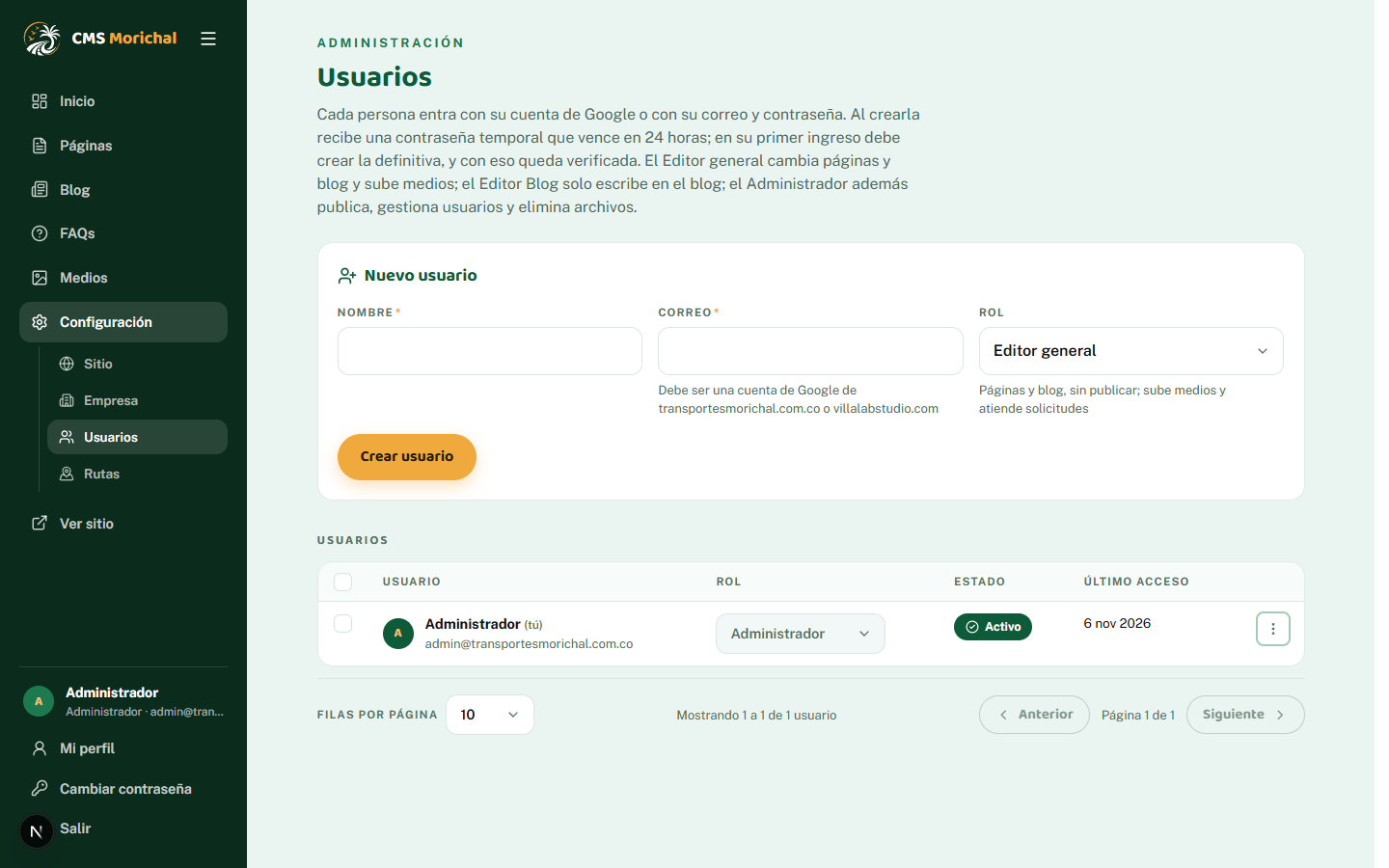
Aquí decides quién puede entrar al CMS y qué puede hacer. Está en el menú: Configuración › Usuarios.
Qué puedes hacer
- Crear cuentas.
- Cambiar el rol de una persona.
- Cambiar la foto de una persona.
- Enviar una contraseña temporal nueva.
- Desactivar una cuenta: la persona pierde el acceso al instante.
- Eliminar una cuenta.
Crear una cuenta
- En Usuarios, busca el formulario Nuevo usuario.
- Completa solo tres campos: Nombre, Correo y Rol.
- Pulsa Crear usuario.
No escribes ninguna contraseña. El sistema crea una contraseña temporal que vence en 24 horas y se la envía a la persona por correo, junto con el enlace para entrar.
Debe ser una cuenta de Google de transportesmorichal.com.co o de villalabstudio.com. Con otro dominio, el formulario lo rechaza.
Si el servidor no tiene configurado el envío de correos, el CMS te lo avisa al crear la cuenta. En ese caso la cuenta se crea igual, pero habrá que avisar a la persona de otra manera.
Qué rol elegir
Al elegir un rol, el CMS te muestra debajo qué puede hacer.
| Rol | Elígelo para alguien que... |
|---|---|
| Administrador | Debe poder hacer todo: publicar, gestionar usuarios y eliminar archivos. |
| Editor general | Edita páginas y blog y sube medios, pero no publica. |
| Editor Blog | Solo escribe en el blog y sube las imágenes de sus artículos. |
La lista de usuarios
Cada fila muestra a la persona (nombre y correo; a ti te marca con (tú)), su rol, su estado (por ejemplo, Activo) y su último acceso.
- Cambiar el rol: usa el desplegable de la columna Rol, en la propia fila.
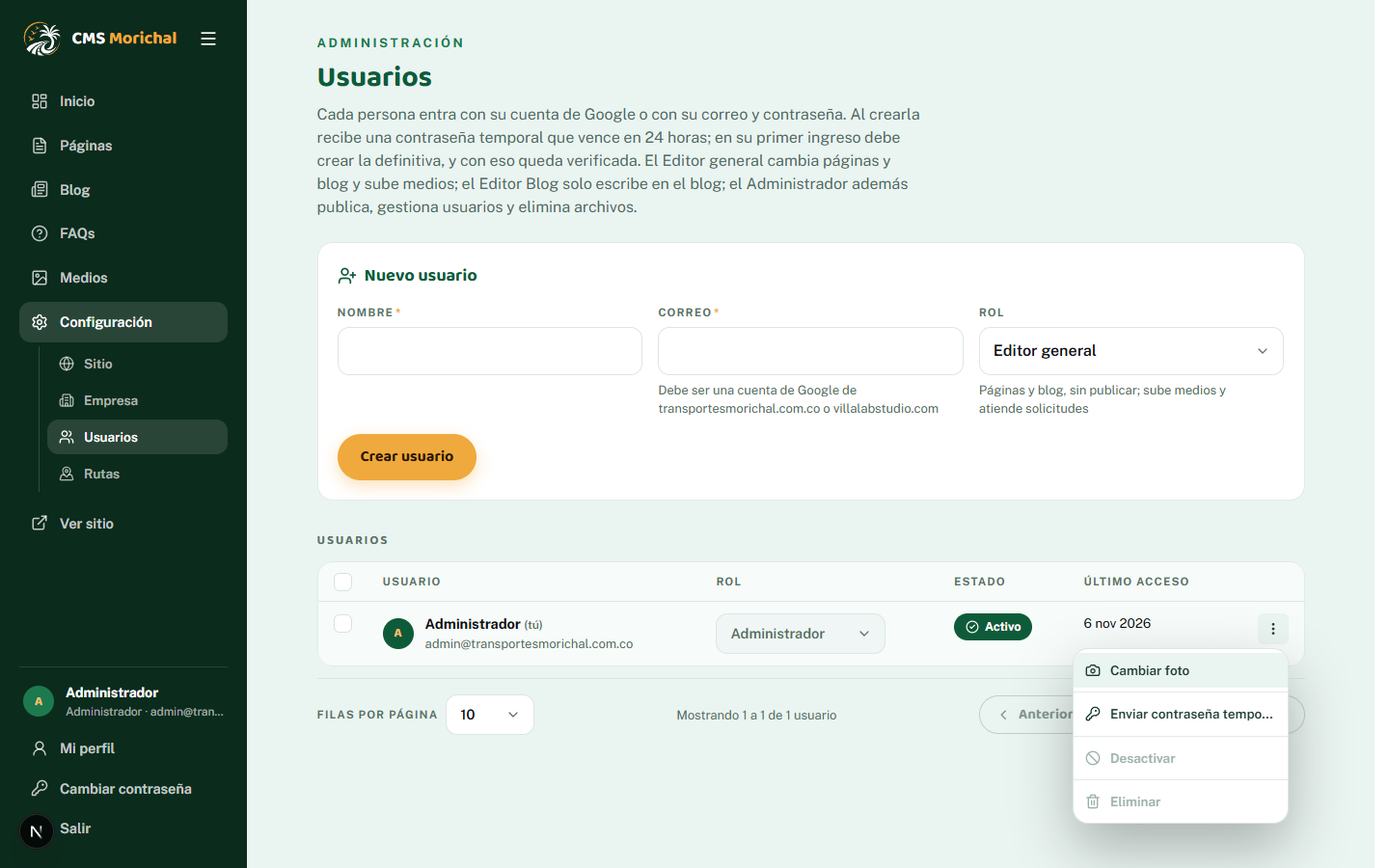
- Menú de tres puntos: abre las acciones de esa persona.
| Acción | Qué hace |
|---|---|
| Cambiar foto | Cambia la foto de perfil de esa persona. |
| Enviar contraseña temporal | Crea otra contraseña temporal de 24 horas y se la envía por correo. |
| Desactivar | La persona deja de poder entrar. No se borra su cuenta. |
| Eliminar | Borra la cuenta. No se puede deshacer. |
También puedes marcar varias personas y aplicarles una acción a todas. Mira Acciones por lote.
Lo que ve la persona la primera vez
Al entrar por primera vez, con Google o con la contraseña temporal, el CMS le pide crear su contraseña definitiva. Mira Ingresar al CMS.
Cuando alguien no puede entrar
Su contraseña temporal venció, o la perdió
- Busca a la persona en la lista de Usuarios.
- Abre el menú de tres puntos de su fila y pulsa Enviar contraseña temporal.
- Se crea una contraseña nueva de 24 horas y se le envía por correo. Tendrá que crear la definitiva al entrar.
La cuenta debe estar activa para poder enviarle una contraseña temporal.
Límites de seguridad
- No puedes desactivarte ni eliminarte a ti mismo. Esas opciones salen en gris en tu propia fila.
- No puedes dejar el sistema sin administradores. Siempre debe quedar al menos uno activo.
- Al eliminar una cuenta, lo que esa persona escribió se conserva. Si era autora de artículos del blog, el autor se mantiene con su nombre y su foto.